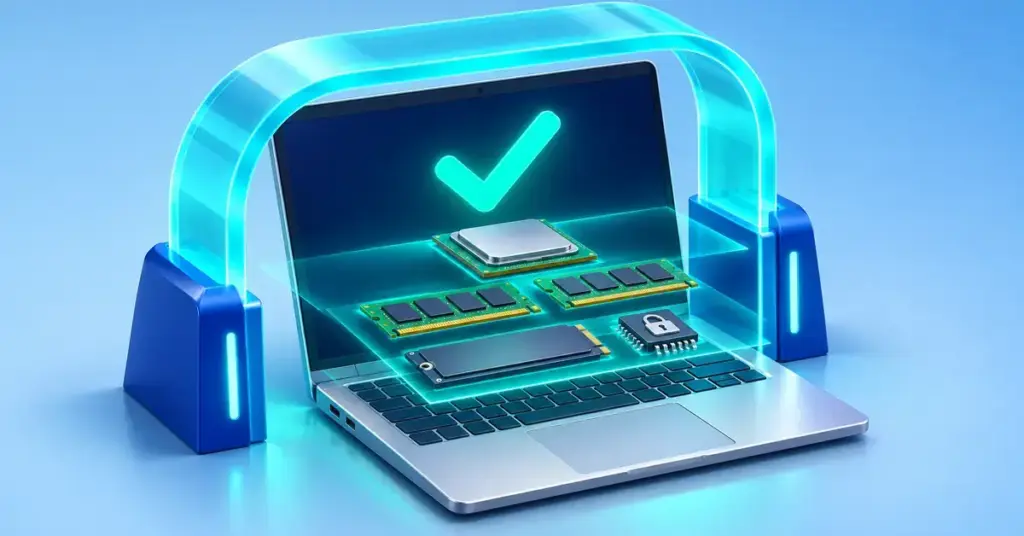
Kun harkitset siirtymistä Windows 11:een, ensimmäinen kysymys on lähes aina sama: toimiiko oma koneeni ylipäätään? Microsoft asetti Windows 11:lle selvästi tiukemmat laitevaatimukset kuin aiemmille versioille, ja moni muuten täysin toimiva tietokone jää vaatimusten ulkopuolelle muun muassa TPM 2.0– ja Secure Boot -ominaisuuksien takia. Tässä oppaassa käydään läpi Windows 11:n viralliset järjestelmävaatimukset selkokielellä, selitetään mitä TPM ja Secure Boot käytännössä tarkoittavat ja näytetään, miten tarkistat parilla klikkauksella, onko koneesi yhteensopiva.
Pikafaktat
- Suoritin: 1 GHz tai nopeampi, 2+ ydintä, 64-bittinen ja tuetulta listalta (Intel 8. sukupolvi, AMD Ryzen 2000, Qualcomm Snapdragon 850 tai uudempi)
- Muisti (RAM): vähintään 4 Gt
- Tallennustila: vähintään 64 Gt
- Laiteohjelmisto: UEFI + Secure Boot -tuki
- TPM: versio 2.0
- Näytönohjain: DirectX 12 / WDDM 2.0
- Näyttö: 720p, yli 9″, 8 bittiä/väri
- Muuta: internetyhteys ja Microsoft-tili käyttöönotossa
- Tarkistus: virallinen PC Health Check -sovellus (aka.ms/GetPCHealthCheckApp)
Miksi Windows 11:n vaatimukset ovat niin tärkeät
Windows 10:n tuki päättyi 14. lokakuuta 2025, minkä jälkeen Microsoft ei enää julkaise sille maksuttomia tietoturvapäivityksiä tavalliseen tapaan. Siksi yhä useampi käyttäjä pohtii päivitystä Windows 11:een. Toisin kuin aiemmin, pelkkä riittävän tehokas kone ei kuitenkaan takaa yhteensopivuutta: Windows 11 edellyttää tiettyjä nykyaikaisia tietoturvaominaisuuksia, jotka löytyvät yleensä vuonna 2017–2018 tai sen jälkeen valmistetuista koneista.
Vaatimukset jakautuvat kahteen ryhmään. Ensimmäinen on vähimmäisvaatimukset eli ne tekniset rajat, jotka koneen on ehdottomasti täytettävä. Toinen on tuettujen suorittimien lista: vaikka kone täyttäisi muut rajat, Microsoft asentaa Windows 11:n virallisesti vain hyväksytyillä prosessoreilla. Käydään molemmat läpi.
Windows 11:n viralliset vähimmäisvaatimukset
Alla ovat Microsoftin ilmoittamat viralliset vähimmäisvaatimukset. Ne ovat pysyneet samoina kaikissa Windows 11 -versioissa, myös uusimmissa 24H2- ja 25H2-päivityksissä.
- Suoritin (prosessori): vähintään 1 GHz, kaksi tai useampia ytimiä, 64-bittinen ja Microsoftin tukemalta listalta.
- Keskusmuisti (RAM): vähintään 4 Gt.
- Tallennustila: vähintään 64 Gt levytilaa.
- Laiteohjelmisto: UEFI ja Secure Boot -tuki (ei vanhaa BIOS/Legacy-tilaa).
- TPM: Trusted Platform Module -versio 2.0.
- Näytönohjain: DirectX 12 -yhteensopiva, WDDM 2.0 -ajurilla.
- Näyttö: vähintään teräväpiirto (720p), yli 9 tuuman kokoinen ja 8 bittiä väriä kohti.
- Internet ja tili: Windows 11 Homen (ja Pron henkilökäytössä) ensimmäinen käyttöönotto vaatii internetyhteyden ja Microsoft-tilin.
Muisti- ja tallennustilarajat ovat varsin matalat – useimmat 2010-luvun lopun koneet ylittävät ne reilusti. Käytännössä kompastuskiveksi muodostuvat lähes aina juuri TPM 2.0, Secure Boot ja tuettu suoritin, joten näihin kannattaa keskittyä.
TPM 2.0 selkokielellä – mikä se on ja miksi se vaaditaan
TPM tulee sanoista Trusted Platform Module, eli ”luotettu alustamoduuli”. Se on pieni tietoturvasiru tai suorittimeen sisäänrakennettu toiminto, joka säilyttää salausavaimia ja muita arkaluonteisia tietoja erillään muusta järjestelmästä. Voit ajatella sitä koneen sisäisenä kassakaappina: vaikka käyttöjärjestelmä saastuisi haittaohjelmasta, TPM:ään tallennettuihin avaimiin ei pääse helposti käsiksi.
TPM 2.0 on uudempi versio tästä tekniikasta. Windows 11 käyttää sitä muun muassa BitLocker-levysalaukseen, Windows Hello -kirjautumiseen ja laitteen eheyden varmistamiseen käynnistyksessä. Microsoftin perustelu tiukalle vaatimukselle on tietoturva: TPM 2.0 vaikeuttaa merkittävästi tietojen varastamista kadonneesta tai varastetusta koneesta.
Useimmissa vuoden 2016 jälkeen myydyissä koneissa TPM 2.0 on olemassa, mutta se saattaa olla kytketty pois päältä BIOS-asetuksista. Intel-koneissa toiminto kulkee usein nimellä Intel PTT (Platform Trust Technology) ja AMD-koneissa AMD fTPM – kyse on samasta asiasta eri nimellä.
Näin tarkistat, onko koneessasi TPM 2.0
- Paina Windows-näppäin + R, kirjoita tpm.msc ja paina Enter.
- Avautuvassa ikkunassa lukee TPM:n tila. Kohdassa ”Specification Version” (tai ”Teknisten tietojen versio”) pitäisi näkyä 2.0.
- Jos ikkunassa lukee ”Yhteensopivaa TPM:ää ei löytynyt”, siru voi silti olla olemassa mutta pois päältä. Käy tällöin läpi BIOS-asetukset Windows 11:ssä ja etsi kohta TPM, PTT tai fTPM ja kytke se käyttöön.
Secure Boot selkokielellä
Secure Boot eli ”suojattu käynnistys” on UEFI-laiteohjelmiston ominaisuus, joka varmistaa, että koneen käynnistyessä ladataan vain Microsoftin tai laitevalmistajan digitaalisesti allekirjoittamaa ohjelmistoa. Käytännössä se estää haittaohjelmia, jotka yrittävät piiloutua käyttöjärjestelmän alle ja käynnistyä ennen Windowsia (niin sanotut rootkit- ja bootkit-haitakkeet).
Secure Boot toimii vain, jos kone käynnistyy nykyaikaisessa UEFI-tilassa eikä vanhassa Legacy/CSM-tilassa. Tästä syystä osa muuten yhteensopivista koneista ilmoittaa, ettei Windows 11 kelpaa: vika ei ole laitteistossa vaan käynnistystilassa, joka on asetettu väärin.
Näin tarkistat Secure Bootin tilan
- Paina Windows-näppäin + R, kirjoita msinfo32 ja paina Enter.
- Etsi rivi Secure Boot -tila (Secure Boot State). Jos siinä lukee ”Käytössä” (On), kaikki on kunnossa.
- Jos lukee ”Ei käytössä” (Off), ominaisuus on olemassa mutta sammutettu. Jos lukee ”Ei tuettu” (Unsupported), kone on todennäköisesti Legacy-tilassa.
Secure Bootin ja TPM:n kytkeminen päälle tehdään koneen UEFI/BIOS-valikosta, johon pääsee yleensä painamalla käynnistyksen aikana näppäintä Delete, F2 tai F10 laitemerkistä riippuen. Muutokset ovat turvallisia perua, mutta jos vaihdat Legacy-tilasta UEFI-tilaan kone jo asennettuna, kannattaa edetä huolellisesti ohjeiden mukaan.
Tuetut suorittimet – tärkein yksittäinen rajoitus
Vaikka koneessasi olisi TPM 2.0 ja Secure Boot, Windows 11 edellyttää lisäksi riittävän uutta suoritinta. Microsoftin tukemien prosessorien raja kulkee karkeasti näin:
- Intel: pääsääntöisesti 8. sukupolven Core-suorittimet (Coffee Lake) ja uudemmat.
- AMD: Ryzen 2000 -sarja ja uudemmat (sekä tietyt Athlon- ja EPYC-mallit).
- Qualcomm: Snapdragon 850, 7c, 8c, 8cx -sarjat ja uudemmat ARM-pohjaiset mallit.
Jos suoritin on tätä vanhempi, Windows 11 ei tarjoudu asennettavaksi virallisesti, vaikka muut vaatimukset täyttyisivät. Ajantasaisen ja tarkan mallilistan löydät Microsoftin omilta tukisivuilta – listaa päivitetään uusien suoritinsukupolvien myötä.
Uusi vaatimus 24H2-versiosta alkaen: SSE4.2 ja POPCNT
Windows 11 -version 24H2 ja sitä uudempien asennus edellyttää lisäksi, että suoritin tukee tiettyjä käskyjä nimeltä SSE4.2 ja POPCNT. Nämä ovat teknisiä suorittimen toimintoja, jotka löytyvät käytännössä kaikista yllä mainituista tuetuista malleista. Käytännön merkitys on vanhoille koneille: hyvin iäkkäät suorittimet, joilla aiempia Windows 11 -versioita saatettiin ajaa kiertoteitse, eivät enää käynnistä uusinta versiota lainkaan.
Näin tarkistat yhteensopivuuden helpoiten – PC Health Check
Nopein tapa selvittää kokonaistilanne on Microsoftin oma PC Health Check -sovellus (suomeksi ”Tietokoneen kuntotarkistus”). Se käy läpi kaikki vaatimukset kerralla ja kertoo selkeästi, mikä mahdollisesti estää päivityksen.
- Lataa sovellus virallisesta osoitteesta aka.ms/GetPCHealthCheckApp tai Microsoftin Windows 11 -määrityssivulta. Vältä kolmansien osapuolten latauslinkkejä.
- Asenna ja avaa sovellus ja valitse kohdasta ”Esittely Windows 11:een” painike Tarkista nyt.
- Sovellus ilmoittaa joko, että kone täyttää vaatimukset, tai erittelee mikä komponentti ei kelpaa (esimerkiksi TPM, Secure Boot tai suoritin).
Jos aiot joka tapauksessa päivittää, lue myös erillinen ohjeemme Windows 11 -päivitys Windows 10:stä ilmaiseksi, jossa käydään päivitysprosessi vaihe vaiheelta. Puhtaan asennuksen ohjeet löydät puolestaan sivulta Windows 11:n lataus ja asennus.
Vertailu
| Komponentti | Vähimmäisvaatimus | Suositus sujuvaan käyttöön |
|---|---|---|
| Suoritin | 1 GHz, 2 ydintä, tuettu malli | 4-ytiminen, Intel Core / AMD Ryzen, muutaman vuoden ikäinen |
| Muisti (RAM) | 4 Gt | 8–16 Gt |
| Tallennustila | 64 Gt | 256 Gt SSD tai enemmän |
| Levytyyppi | Mikä tahansa 64 Gt+ levy | SSD (huomattavasti nopeampi) |
| TPM | TPM 2.0 (pakollinen) | TPM 2.0 käytössä BIOSissa |
| Secure Boot | Tuettu (pakollinen) | Käytössä (On) |
| Näyttö | 720p, yli 9″ | Full HD (1080p) tai tarkempi |
Mitä tehdä, jos kone ei täytä vaatimuksia
Jos PC Health Check antaa punaisen valon, kannattaa ensin selvittää, mistä se johtuu – ongelma on yllättävän usein korjattavissa ilman uutta konetta:
- TPM tai Secure Boot pois päältä: kytke ne käyttöön BIOS/UEFI-asetuksista. Tämä on yleisin syy väärään ”ei yhteensopiva” -ilmoitukseen.
- Legacy-käynnistystila: jos kone on asennettu vanhassa tilassa, UEFI-tilaan vaihtaminen voi vaatia levyn muuntamisen MBR-muodosta GPT-muotoon (Windowsin MBR2GPT-työkalulla).
- Liian vähän muistia tai levytilaa: 4 Gt muistin tai 64 Gt tallennustilan lisääminen on usein edullinen päivitys pöytäkoneeseen tai moneen kannettavaan.
- Vanha suoritin: tätä ei voi yleensä päivittää erikseen. Tällöin vaihtoehtoina ovat uusi tai käytetty, yhteensopiva kone.
Internetissä liikkuu myös kiertotapoja, joilla Windows 11 saadaan asennettua virallisesti tukemattomaan koneeseen. Ne ovat teknisesti mahdollisia, mutta Microsoft ei takaa tällaisille koneille päivityksiä, ja käyttö tapahtuu omalla vastuulla. Kokosimme asiasta erillisen oppaan: Windows 11:n asennus vanhaan koneeseen. Jos taas harkitset lisenssin ostamista uuteen koneeseen, kannattaa vilkaista myös Windows 11:n hinta -sivu, sillä päivitys Windows 10:stä on yhteensopivalla koneella maksuton.
Vähimmäisvaatimukset vai sujuva käyttö?
On hyvä muistaa, että vähimmäisvaatimukset tarkoittavat juuri sitä: minimiä, jolla järjestelmä ylipäätään asentuu ja toimii. Esimerkiksi 4 Gt muistia riittää Windows 11:n käynnistämiseen, mutta useamman selainvälilehden, toimisto-ohjelmien ja taustasovellusten kanssa kokemus jää hitaaksi. Sujuvaan arkikäyttöön kannattaa tavoitella vähintään 8 Gt muistia ja SSD-levyä perinteisen kiintolevyn sijaan – SSD nopeuttaa käynnistymistä ja ohjelmien avautumista enemmän kuin mikään muu yksittäinen osa.
Windows 11 sopii siis parhaiten suhteellisen tuoreelle koneelle, jossa on nykyaikainen suoritin, TPM 2.0 ja UEFI-laiteohjelmisto. Monelle käyttäjälle paras reitti on tarkistaa yhteensopivuus PC Health Checkillä, korjata mahdolliset BIOS-asetukset ja tehdä sitten maksuton päivitys. Jos kone on jo useita vuosia vanha eikä kelpaa, päivityksen voi yhdistää uuden koneen hankintaan ilman kiirettä.
Lähteet
- Microsoft – Windows 11 specifications (viralliset järjestelmävaatimukset)
- Microsoft Learn – Windows 11 supported Intel processors
- Microsoft Learn – Windows processor requirements (SSE4.2 / POPCNT)
- Microsoft Support – Ways to install Windows 11 ja PC Health Check
- Microsoft – Windows 10 elinkaari ja tuen päättyminen
Usein kysytyt kysymykset (UKK)
Mitkä ovat Windows 11:n tärkeimmät järjestelmävaatimukset?
Tärkeimmät vaatimukset ovat tuettu 64-bittinen suoritin (vähintään 1 GHz ja kaksi ydintä), 4 Gt muistia, 64 Gt tallennustilaa, UEFI-laiteohjelmisto Secure Boot -tuella sekä TPM 2.0 -tietoturvasiru. Käytännössä juuri TPM 2.0, Secure Boot ja suorittimen ikä ratkaisevat yhteensopivuuden.
Miten tarkistan, onko koneessani TPM 2.0?
Paina Windows-näppäin + R, kirjoita tpm.msc ja paina Enter. Avautuvassa ikkunassa näkyy TPM:n tila ja versio. Jos versioksi ilmoitetaan 2.0, vaatimus täyttyy. Jos TPM:ää ei löydy, se voi olla pois päältä BIOS-asetuksista nimellä TPM, Intel PTT tai AMD fTPM.
Voinko asentaa Windows 11:n ilman TPM 2.0:aa tai Secure Bootia?
Virallisesti et: Microsoft vaatii molempia, eikä yhtiö ole aikeissa poistaa vaatimusta. Tukemattomaan koneeseen on olemassa teknisiä kiertotapoja, mutta tällöin kone ei välttämättä saa päivityksiä ja käyttö on omalla vastuulla. Turvallisin ratkaisu on kytkeä TPM ja Secure Boot käyttöön BIOSista, jos ne vain löytyvät koneesta.
Toimiiko Windows 11 vanhalla tietokoneella?
Riippuu koneesta. Noin vuodesta 2018 eteenpäin valmistetut koneet täyttävät yleensä vaatimukset, kun TPM ja Secure Boot kytketään päälle. Tätä vanhemmat koneet jäävät usein tuettujen suorittimien listan ulkopuolelle, eikä niihin saa Windows 11:tä virallisesti. Lisäksi versio 24H2 vaatii suorittimelta SSE4.2- ja POPCNT-tuen.
Onko Windows 11 -päivitys maksuton, jos koneeni on yhteensopiva?
Kyllä. Jos koneessasi on aito, aktivoitu Windows 10 ja laite täyttää Windows 11:n järjestelmävaatimukset, päivitys Windows 11:een on maksuton. Uuteen, ilman käyttöjärjestelmää hankittuun koneeseen tarvitaan erikseen ostettu lisenssi.