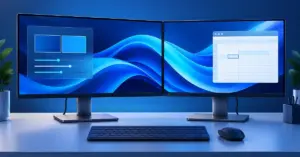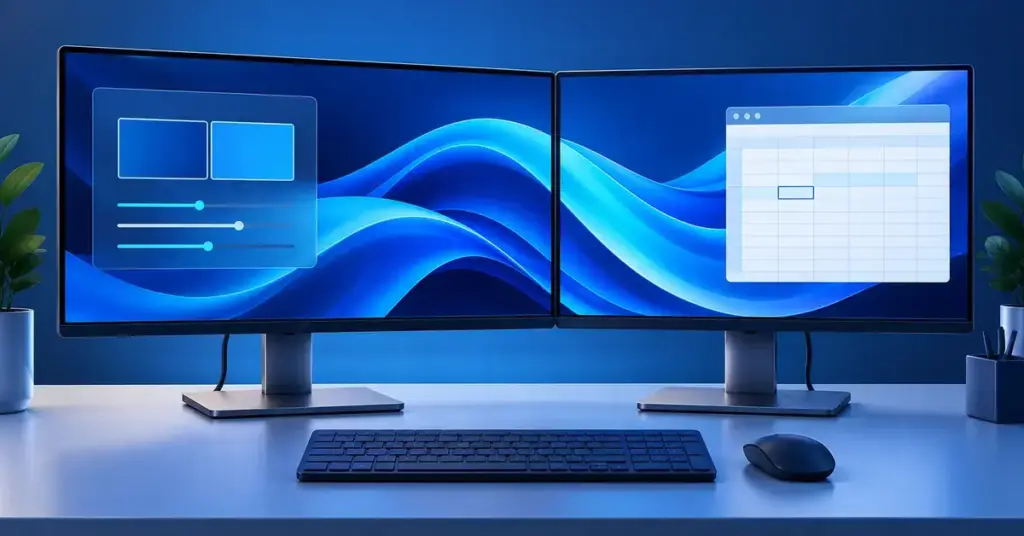
Toinen näyttö on yksi halvimmista tavoista nopeuttaa työskentelyä: voit pitää sähköpostin, taulukon tai videopuhelun omalla ruudullaan samalla, kun pääikkuna pysyy auki. Windows 11 tunnistaa lisänäytön yleensä automaattisesti heti, kun kaapeli on kiinni, mutta parhaan tuloksen saat vasta säätämällä näyttöjen järjestyksen, tarkkuuden, skaalauksen ja virkistystaajuuden kohdalleen. Tässä oppaassa käydään läpi vaihe vaiheelta, miten kahden näytön asetukset Windows 11:ssä tehdään – kaapeleista ja liitännöistä aina yleisimpien ongelmien ratkaisuun asti.
Tärkeimmät kohdat
- Nopea käyttöönotto: kytke kaapeli, paina Windows + P ja valitse Laajenna.
- Asetukset löytyvät täältä: Asetukset > Järjestelmä > Näyttö.
- Järjestä näytöt vetämällä numeroidut laatikot vastaamaan pöydän asettelua ja napsauta Käytä.
- Säädä jokaiselle näytölle erikseen tarkkuus, skaalaus (mittakaava) ja virkistystaajuus.
- Päänäyttö valitaan rastittamalla Tee tästä päänäyttö – sille tulee tehtäväpalkki.
- Jos näyttöä ei näy: tarkista kaapeli, paina Havaitse ja päivitä näytönohjaimen ajurit.
Mitä tarvitset kahden näytön käyttöön
Kahden näytön kokoonpano vaatii kolme asiaa: toisen näytön, sopivan kaapelin ja tietokoneesta vapaan videolähdön. Useimmat kannettavat ja pöytäkoneet pystyvät ohjaamaan vähintään kahta näyttöä suoraan, mutta liitäntöjen määrä ja tyyppi vaihtelevat laitteen mukaan.
- Videolähtö tietokoneessa. Tarkista, mitä portteja koneessasi on: HDMI, DisplayPort, USB-C vai vanhempi VGA tai DVI. Pöytäkoneessa näyttö kannattaa liittää näytönohjaimen (ei emolevyn) portteihin, jos koneessa on erillinen näytönohjain.
- Oikea kaapeli tai sovitin. Kaapelin molempien päiden on sovittava sekä koneeseen että näyttöön. Jos liitännät eivät ole samat, tarvitset sovittimen tai kaapelin, jonka päät eroavat toisistaan (esimerkiksi USB-C–HDMI).
- Riittävä tehon ja muistin varaus. Kaksi näyttöä kuormittaa näytönohjainta hieman enemmän kuin yksi, erityisesti suurella tarkkuudella ja korkealla virkistystaajuudella. Tavallisessa toimistokäytössä tämä ei ole ongelma, mutta pelaamisessa sillä on merkitystä. Jos pohdit laitteiston riittävyyttä, lue lisää parhaan näytönohjaimen valinnasta pelaamiseen.
Yleisimmät videoliitännät
Useimmat nykynäytöt käyttävät HDMI- tai DisplayPort-liitäntää, ja yhä useampi kannettava hoitaa näytön USB-C-portin kautta. Alla olevassa taulukossa on vertailtu tavallisimpia liitäntöjä, jotta tunnistat omat porttisi ja osaat valita oikean kaapelin.
Vertailu
| Liitäntä | Yleisin käyttö | Video + ääni | Huomioitavaa |
|---|---|---|---|
| HDMI | Näytöt, televisiot, kannettavat | Kyllä | Yleisin liitäntä; versio vaikuttaa tuettuun tarkkuuteen ja virkistystaajuuteen. |
| DisplayPort | Pöytäkoneet ja pelinäytöt | Kyllä | Tukee korkeita virkistystaajuuksia; yhdellä portilla voi ketjuttaa useita näyttöjä (MST). |
| USB-C / Thunderbolt | Uudet kannettavat ja telakat | Kyllä | Yksi kaapeli voi hoitaa kuvan, äänen ja latauksen; vaatii videotuen (DP Alt Mode). |
| DVI | Vanhemmat näytöt | Ei (vain video) | Ääni erillisenä; ei tue uusimpia suuria tarkkuuksia. |
| VGA | Hyvin vanha laitteisto | Ei (vain video) | Analoginen ja vanhentunut; kuvanlaatu heikkenee suurilla tarkkuuksilla. |
Jos käytät kannettavaa telakan (dockin) kautta, näytöt liitetään telakkaan ja telakka koneeseen yhdellä USB-C- tai Thunderbolt-kaapelilla. Varmista tällöin, että telakan tehonsyöttö ja videolähdöt tukevat haluamaasi tarkkuutta.
Näin liität toisen näytön Windows 11:een
Fyysinen kytkentä on nopein osa. Windows 11 osaa yleensä ottaa näytön käyttöön ilman erillisiä ajureita.
- Kytke näyttö virtalähteeseen ja käynnistä se.
- Liitä videokaapeli tietokoneen ja näytön välille. Varmista, että molemmat päät ovat tiukasti kiinni – löysä kaapeli on yleisin syy siihen, ettei kuvaa näy.
- Windows havaitsee näytön muutamassa sekunnissa ja laajentaa työpöydän sille automaattisesti. Jos näin ei käy, siirry kohdan Jos toista näyttöä ei näy ohjeisiin tämän artikkelin lopussa.
Nopein tapa valita, miten näyttöjä käytetään, on pikanäppäin Windows + P. Se avaa oikeaan reunaan Projisointi-paneelin, jossa valitset näyttötilan. Win+P on yksi kätevimmistä Windowsin pikanäppäimistä, ja se toimii myös projektoriin kytkettäessä.
Näyttötilat: laajenna, monista vai vain toinen näyttö
Windows + P -paneelissa on neljä vaihtoehtoa. Oikea valinta riippuu siitä, haluatko lisää työpöytätilaa vai saman kuvan molempiin näyttöihin.
- Vain tietokoneen näyttö – kuva näkyy vain ensisijaisella näytöllä, toinen on pimeänä. Kätevä, kun haluat hetkeksi sammuttaa lisänäytön.
- Monista – sama kuva näkyy molemmilla näytöillä. Hyödyllinen esityksissä ja opetuksessa. Huomaa, että monistettaessa molemmat näytöt käyttävät yleensä pienemmän näytön tarkkuutta.
- Laajenna – työpöytä jatkuu näytöltä toiselle, jolloin saat käytännössä yhden suuren työtilan. Tämä on yleisin ja hyödyllisin tila monitehtäväkäyttöön.
- Vain toinen näyttö – kuva näkyy vain lisänäytöllä ja tietokoneen oma ruutu on pimeänä. Tyypillinen valinta, kun kannettava on suljettuna telakassa ulkoisen näytön takana.
Useimmille paras valinta on Laajenna. Sen jälkeen kannattaa vielä järjestää näytöt oikein, jotta hiiri liikkuu luontevasti ruudulta toiselle.
Näyttöjen järjestäminen ja ensisijaisen näytön valinta
Varsinaiset kahden näytön asetukset löytyvät Asetuksista. Avaa Asetukset > Järjestelmä > Näyttö (voit myös napsauttaa työpöytää hiiren oikealla ja valita Näyttöasetukset).
Näyttöjen järjestäminen
- Näytön yläreunassa on kaavio, jossa näytöt näkyvät numeroituina suorakulmioina. Napsauta Tunnista, niin kunkin näytön ruudulle ilmestyy hetkeksi sen numero – näin tiedät, kumpi on 1 ja kumpi 2.
- Vedä suorakulmiot samaan järjestykseen kuin näytöt ovat pöydällä. Jos lisänäyttö on fyysisesti vasemmalla, siirrä sen laatikko vasemmalle. Myös korkeusero kannattaa kohdistaa, jos näytöt ovat eri tasolla.
- Napsauta Käytä ja testaa liikuttamalla hiirtä näytöltä toiselle. Osoittimen pitäisi siirtyä saumattomasti reunalta toiselle.
Ensisijaisen näytön valinta
Ensisijaisella (pää-)näytöllä näkyvät tehtäväpalkki ja uudet ikkunat avautuvat oletuksena sinne. Vaihda ensisijainen näyttö näin:
- Napsauta kaaviosta haluamasi näytön numeroa.
- Vieritä alas kohtaan Useita näyttöjä ja rastita Tee tästä päänäyttö. Jos ruutu on harmaana eikä sitä voi valita, kyseinen näyttö on jo ensisijainen.
Tarvittaessa voit myös muuttaa näytön suuntaa (vaaka tai pysty) Näytön suunta -valikosta – tästä on hyötyä esimerkiksi pystyyn käännetyllä näytöllä, jolla luet pitkiä dokumentteja tai koodia.
Tarkkuus, skaalaus ja virkistystaajuus
Kun näytöt ovat paikoillaan, säädä vielä kuvan laatu ja koko kohdalleen. Nämä asetukset tehdään jokaiselle näytölle erikseen: valitse ensin näyttö kaaviosta ja muuta sitten sen asetuksia.
- Näytön tarkkuus. Valitse kohdasta Näytön tarkkuus arvo, jonka perässä lukee (suositus). Se vastaa näytön natiivitarkkuutta ja antaa terävimmän kuvan. Väärä tarkkuus tekee tekstistä sumeaa.
- Skaalaus. Kohdassa Mittakaava säädetään, kuinka suurina teksti ja kuvakkeet näkyvät. Suurilla tai tarkoilla näytöillä 125–150 % on usein miellyttävämpi kuin 100 %. Kahdella eri kokoisella näytöllä voit asettaa kummallekin oman skaalauksen, jotta tekstin koko on molemmilla samankaltainen.
- Virkistystaajuus. Avaa Näytön lisäasetukset, valitse näyttö ja aseta Virkistystaajuus näytön tukemaan korkeimpaan arvoon (esimerkiksi 120 Hz tai 144 Hz). Korkeampi virkistystaajuus tekee hiiren liikkeestä ja vierityksestä sulavampaa. Windows 11 osaa käyttää eri näytöillä eri virkistystaajuutta, joten lisänäytön pienempi taajuus ei pakota päänäyttöä alas.
Jos korkea virkistystaajuus tai suuri tarkkuus saa koneen tuntumaan kuumalta tai meluisalta, tarkista jäähdytys – aiheesta on erillinen opas tietokoneen ylikuumenemisesta ja sen korjaamisesta.
Useiden näyttöjen lisäasetukset
Saman Useita näyttöjä -osion alta löytyy kaksi asetusta, jotka helpottavat arkea erityisesti kannettavan ja telakan kanssa:
- Ikkunoiden sijainnin muistaminen näyttöyhteyden perusteella. Kun tämä on käytössä, Windows palauttaa ikkunat samoihin paikkoihin, kun kytket näytön takaisin. Säästää aikaa, jos irrotat kannettavan telakasta päivän aikana.
- Pienennä ikkunat, kun näyttö irrotetaan. Tämä pienentää lisänäytöllä olleet ikkunat automaattisesti, kun näyttö katkaistaan, jotta ne eivät jää näkymättömiin.
Langattoman näytön voit lisätä samasta osiosta valitsemalla Yhdistä, tai avaamalla Siirrä-paneelin pikanäppäimellä Windows + K. Tällöin tarvitset Miracast-yhteensopivan näytön tai sovittimen.
Yleisimmät ongelmat ja ratkaisut
Jos toista näyttöä ei näy
- Tarkista kaapeli ja kokeile toista porttia tai kaapelia – viallinen kaapeli on yleisin syy.
- Avaa Asetukset > Järjestelmä > Näyttö, laajenna Useita näyttöjä ja napsauta Havaitse (Tunnista), jotta Windows etsii näytön uudelleen.
- Varmista, että näyttö on valittu oikealle lähteelle (input/source) näytön omasta valikosta.
- Päivitä näytönohjaimen ajurit ja Windows: Asetukset > Windows Update. Vanhentunut ajuri estää usein toisen näytön tunnistamisen.
- Käynnistä kone uudelleen ja kokeile Win+P-tiloja uudelleen.
Muita tavallisia ongelmia
- Teksti on sumeaa. Aseta tarkkuudeksi natiiviarvo (suositus) ja säädä skaalaus kohdalleen.
- Hiiri liikkuu väärään suuntaan näyttöjen välillä. Järjestä näyttöjen laatikot kaaviossa vastaamaan fyysistä sijaintia.
- Ääni ei kuulu HDMI-näytöstä. Valitse oikea toistolaite äänivalikosta. Jos ongelma jatkuu, katso ohjeet artikkelista ääni ei toimi Windows 11:ssä.
- Näyttö välkkyy tai kuva katoaa hetkeksi. Kokeile pienempää virkistystaajuutta tai laadukkaampaa kaapelia, varsinkin pitkillä DisplayPort- ja HDMI-vedoilla.
Kenelle kahden näytön kokoonpano sopii
Toinen näyttö on hyödyllinen lähes kaikille, jotka pitävät useaa ikkunaa auki yhtä aikaa. Erityisesti siitä hyötyvät etätyöntekijät (dokumentti ja videopuhelu rinnakkain), ohjelmoijat ja kirjoittajat (koodi tai lähde toisella, työ toisella näytöllä), sisällöntekijät sekä pelaajat, jotka haluavat chatin tai oppaan erilliselle ruudulle. Jos olet vasta tutustumassa järjestelmään, kannattaa lukea myös Windows 11 -opas aloittelijoille, josta löydät perusasetukset kuntoon kerralla.
Lähteet
Usein kysytyt kysymykset (FAQ)
Miten saan toisen näytön käyttöön nopeasti?
Kytke näyttö kaapelilla tietokoneeseen, paina Windows + P ja valitse Laajenna. Windows 11 ottaa näytön yleensä käyttöön automaattisesti muutamassa sekunnissa.
Mikä ero on tiloilla Laajenna ja Monista?
Laajenna jatkaa työpöytää näytöltä toiselle, jolloin saat lisää työtilaa. Monista näyttää saman kuvan molemmilla näytöillä, mikä sopii esityksiin.
Miksi Windows 11 ei tunnista toista näyttöä?
Tavallisimmat syyt ovat löysä tai viallinen kaapeli, väärä lähde näytön valikossa tai vanhentunut näytönohjaimen ajuri. Kokeile Havaitse-painiketta kohdassa Asetukset > Järjestelmä > Näyttö ja päivitä ajurit.
Voinko käyttää näytöillä eri tarkkuutta ja virkistystaajuutta?
Kyllä. Valitse näyttö kaaviosta ja säädä tarkkuus, skaalaus ja virkistystaajuus jokaiselle näytölle erikseen. Windows 11 tukee eri virkistystaajuuksia eri näytöillä samanaikaisesti.
Miten vaihdan, kummalla näytöllä tehtäväpalkki on?
Avaa Asetukset > Järjestelmä > Näyttö, napsauta haluamasi näytön numeroa ja rastita Tee tästä päänäyttö. Tehtäväpalkki ja uudet ikkunat siirtyvät ensisijaiselle näytölle.