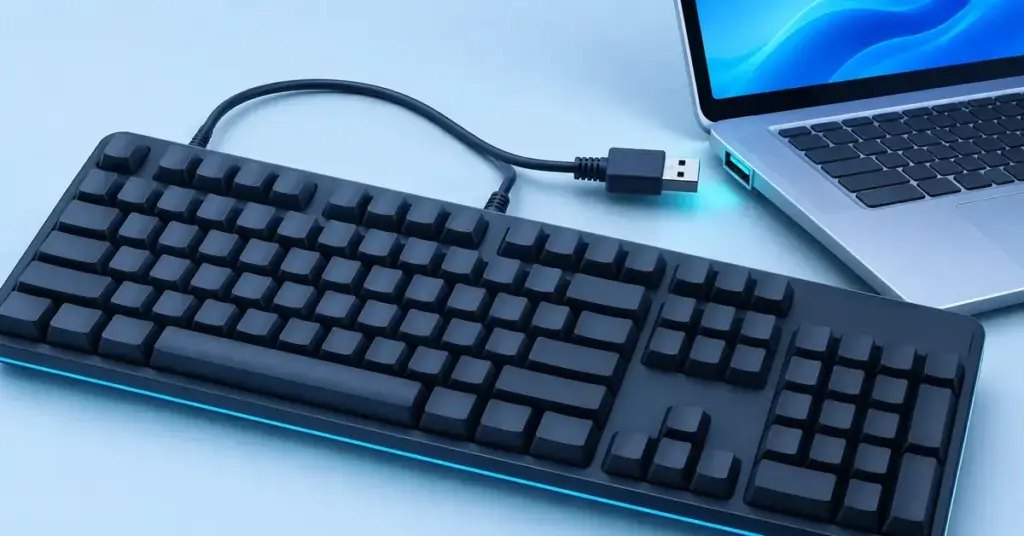
Kun näppäimistö lakkaa yhtäkkiä toimimasta, koko tietokoneen käyttö pysähtyy – etkä välttämättä pääse edes kirjautumaan sisään. Useimmiten kyse ei kuitenkaan ole rikkoutuneesta laitteesta, vaan löysästä liitännästä, vahingossa päälle jääneestä asetuksesta tai ajuriongelmasta, jotka voit korjata itse muutamassa minuutissa. Ohjeet sopivat kannettavan sisäiseen näppäimistöön sekä USB- ja langattomiin näppäimistöihin.
Aloita näistä nopeista tarkistuksista
Suurin osa näppäimistöongelmista ratkeaa muutamalla perustoimenpiteellä. Käy lista läpi järjestyksessä, ennen kuin siirryt monimutkaisempiin korjauksiin:
- Käynnistä tietokone uudelleen. Pelkkä uudelleenkäynnistys nollaa tilapäiset ohjelmistojumit, jotka ovat yllättävän yleinen syy. Jos et pääse valikkoihin näppäimistöllä, sammuta kone pitämällä virtapainiketta pohjassa muutaman sekunnin.
- Tarkista liitäntä. Jos käytät USB-näppäimistöä, irrota johto ja kytke se toiseen USB-porttiin. Ohita mahdollinen USB-jakaja (hub) ja kytke näppäimistö suoraan koneeseen.
- Kokeile toista konetta. Jos sama näppäimistö ei toimi toisessakaan tietokoneessa, vika on todennäköisesti itse näppäimistössä.
- Puhdista näppäimet. Jumittunut tai likainen näppäin voi estää koko näppäimistön toiminnan. Käännä kannettava ylösalaisin ja ravista varovasti tai käytä paineilmaa.
Pikatarkistus
- Käynnistä tietokone uudelleen – nollaa tilapäiset jumit.
- Vaihda USB-porttia ja kytke näppäimistö suoraan koneeseen ilman jakajaa.
- Vaihda paristot tai lataa akku, jos näppäimistö on langaton.
- Testaa näyttönäppäimistöllä (Windows + Ctrl + O), toimiiko kirjoittaminen lainkaan.
- Tarkista suodatinnäppäimet: Asetukset > Esteettömyys > Näppäimistö.
- Asenna ajuri uudelleen Laitehallinnassa ja käynnistä kone uudelleen.
Onko suodatinnäppäimet vahingossa päällä?
Suodatinnäppäimet (Filter Keys) on esteettömyystoiminto, joka jättää huomiotta lyhyet tai toistuvat näppäinpainallukset. Jos se kytkeytyy vahingossa päälle, näppäimistö tuntuu reagoivan hitaasti tai ei lainkaan – vaikka itse laite on täysin ehjä. Toiminto voi aktivoitua, jos oikeaa vaihtonäppäintä (Shift) pitää pohjassa kahdeksan sekuntia.
Poista suodatinnäppäimet käytöstä näin:
- Avaa Asetukset (näppäinyhdistelmä Windows + I tai Käynnistä-valikon rataskuvake).
- Valitse Esteettömyys ja sen jälkeen Näppäimistö.
- Käännä Suodatinnäppäimet asentoon Pois.
Tarkista samalla, ettei viereinen Alas jäävät näppäimet (Sticky Keys) -toiminto häiritse kirjoittamista. Moni sekoittaa nämä kaksi toimintoa keskenään.
Selvitä, onko kyse ohjelmistosta vai laitteesta
Ennen kuin alat asentaa ajureita, kannattaa varmistaa, toimiiko näppäimistö periaatteessa lainkaan. Helpoin tapa on näyttönäppäimistö eli ruudulla näkyvä virtuaalinen näppäimistö, jota käytetään hiirellä:
- Paina Windows + Ctrl + O tai kirjoita Käynnistä-haun kenttään osk ja avaa Näyttönäppäimistö.
- Jos näyttönäppäimistöllä kirjoittaminen onnistuu mutta fyysinen näppäimistö ei toimi, vika on todennäköisesti ajurissa, liitännässä tai itse laitteessa.
Windows + Ctrl + O on yksi monista pikanäppäimistä, joissa tarvitaan Windows-näppäintä. Voit testata näppäimistöä myös ennen käyttöjärjestelmän latautumista: käynnistä kone uudelleen ja avaa BIOS-asetukset. Jos näppäimistö toimii BIOSissa mutta ei Windowsissa, ongelma on ohjelmistopuolella.
Asenna näppäimistön ajuri uudelleen
Ajuri on pieni ohjelma, jonka avulla Windows kommunikoi laitteen kanssa. Jos ajuri on vioittunut, näppäimistö voi lakata toimimasta. Korjaa se Laitehallinnan (Device Manager) kautta – tämä onnistuu pelkällä hiirellä:
- Napsauta Käynnistä-painiketta hiiren kakkospainikkeella ja valitse Laitehallinta.
- Laajenna Näppäimistöt-osio.
- Napsauta näppäimistöä kakkospainikkeella ja valitse ensin Päivitä ohjain. Jos Windows ilmoittaa, että paras ohjain on jo asennettu, siirry seuraavaan kohtaan.
- Valitse Poista laite, vahvista ja käynnistä tietokone uudelleen. Windows asentaa ajurin automaattisesti uudelleen käynnistyksen yhteydessä.
Ongelma alkoi Windows-päivityksen jälkeen
Jos näppäimistö lakkasi toimimasta heti Windows 11 -päivityksen jälkeen, syynä on usein uusi tai yhteensopimaton ajuri. Kokeile seuraavia:
- Palauta edellinen ajuri. Avaa Laitehallinta, napsauta näppäimistöä kakkospainikkeella, valitse Ominaisuudet ja Ohjain-välilehti. Jos Palauta ohjain -painike on aktiivinen, napsauta sitä.
- Tarkista päivitykset. Avaa Asetukset > Windows Update ja asenna saatavilla olevat päivitykset. Microsoft tarjoaa osan ajuripäivityksistä valinnaisina kohdassa Lisäasetukset > Valinnaiset päivitykset.
- Poista viimeisin päivitys. Jos ongelma ilmeni heti isomman päivityksen jälkeen, voit poistaa sen kohdassa Windows Update > Päivityshistoria > Poista päivityksiä.
Vain osa näppäimistä tai numerot eivät toimi
Joskus näppäimistö toimii muuten, mutta tietyt näppäimet eivät:
- Numerot eivät toimi oikeassa laidassa. Numeronäppäimistö (numpad) vaatii, että Num Lock -toiminto on päällä. Paina Num Lock -näppäintä kerran ja kokeile uudelleen.
- F-näppäimet eivät toimi odotetusti. Monessa kannettavassa on Fn-näppäin, joka vaihtaa toimintonäppäinten (F1–F12) ja medianäppäinten välillä. Kokeile pitää Fn-näppäintä pohjassa tai etsi Fn-lukitus.
- Näppäimistö kirjoittaa vääriä merkkejä. Tällöin kyse on usein väärästä näppäimistöasettelusta. Tarkista kieli kohdassa Asetukset > Aika ja kieli > Kieli ja alue ja varmista, että käytössä on suomalainen asettelu. Asettelua voi vaihtaa nopeasti myös näppäinyhdistelmällä Windows + välilyönti.
Langaton tai Bluetooth-näppäimistö ei toimi
Langattomat näppäimistöt tuovat muutaman lisäsyyn:
- Paristot tai akku. Vaihda paristot tai lataa akku – tyhjenevä virta on yleisin syy katkeiluun.
- USB-vastaanotin. Jos näppäimistö käyttää pientä USB-lähetintä (dongle), irrota se noin 10 sekunniksi ja kytke takaisin tai kokeile toista porttia.
- Bluetooth-yhteys. Poista laitepari ja muodosta se uudelleen. Varmista, että Bluetooth on päällä ja näppäimistö on parinmuodostustilassa.
Jos yhteys katkeilee toistuvasti, apua voi löytyä oppaastamme Bluetooth ei toimi Windows 11:ssä.
Jos mikään ei auta
Kun olet käynyt yllä olevat vaiheet läpi eikä näppäimistö vieläkään toimi, jäljellä on muutama vaihtoehto:
- Kytke ulkoinen näppäimistö. Kannettavaan voi liittää edullisen USB-näppäimistön väliaikaisratkaisuksi, jolla pääset jatkamaan työskentelyä ja tekemään korjauksia.
- Kokeile puhdasta käynnistystä. Taustalla toimiva ohjelma voi häiritä näppäimistöä – voit sulkea epäilyttävät sovellukset Tehtävienhallinnassa ja kokeilla tämän jälkeen puhdasta käynnistystä. Voit myös kokeilla poistaa nopean käynnistyksen (Fast Startup) käytöstä virta-asetuksista, jos näppäimistö ei toimi heti käynnistyksen jälkeen.
- Harkitse huoltoa. Jos kannettavan sisäinen näppäimistö ei toimi missään tilanteessa – ei edes BIOSissa – kyseessä voi olla laitevika, joka vaatii huoltoa.
Lähteet
- Microsoft – Mouse and keyboard problems in Windows
- Microsoft – Make your mouse, keyboard, and other input devices easier to use
- Microsoft – Windows keyboard shortcuts for accessibility
- Microsoft – Use the On-Screen Keyboard (OSK) to type
- Microsoft – Update drivers through Device Manager in Windows
- Microsoft – Manage the language and keyboard/input layout settings in Windows
- Microsoft – How to uninstall a Windows Update
Usein kysytyt kysymykset (UKK)
Näppäimistö ei toimi kirjautumisnäytöllä – miten pääsen sisään?
Jos et pysty kirjoittamaan salasanaa, voit avata näyttönäppäimistön suoraan kirjautumisnäytöltä. Napsauta näytön oikeassa alakulmassa olevaa Esteettömyys-painiketta ja ota näyttönäppäimistö käyttöön. Tämän jälkeen voit kirjoittaa salasanan hiirellä ja kirjautua sisään, minkä jälkeen pääset tekemään varsinaiset korjaukset.
Kannettavan näppäimistö tuntuu lukitulta (Lenovo tai HP) – miten avaan sen?
Joissakin kannettavissa, kuten monissa Lenovo- ja HP-malleissa, näppäimistön toiminnan voi lukita vahingossa toimintonäppäimellä. Kokeile painaa Fn-näppäintä yhdessä lukkokuvakkeella merkityn näppäimen kanssa tai yhdistelmää Fn + Esc, joka monessa koneessa poistaa Fn-lukituksen. Tarkista myös, ettei Num Lock ole vahingossa muuttanut osaa kirjaimista numeroiksi.
Kannattaako näppäimistön ajuri hakea valmistajan sivuilta?
Kyllä, jos Windows Update tai Laitehallinnan Päivitä ohjain ei löydä toimivaa ajuria. Microsoft suosittelee tällöin lataamaan uusimman ajurin suoraan näppäimistön tai tietokoneen valmistajan tukisivulta. Useimmiten tämä koskee erikoisnäppäimistöjä, joissa on oma ohjausohjelmistonsa.