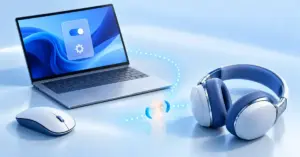
Kuulokkeet eivät yhdisty, hiiri pätkii tai koko Bluetooth-valinta on kadonnut asetuksista – Bluetooth-ongelmat ovat yksi yleisimmistä Windows 11 -käyttäjien harmituksen aiheista. Hyvä uutinen on, että valtaosa vioista johtuu ohjelmistopuolen pikkuvioista: väärästä asetuksesta, jumiin menneestä pariliitoksesta tai vanhentuneesta ajurista. Vain harvoin kyse on rikkoutuneesta laitteistosta. Tässä oppaassa käydään läpi yhdeksän konkreettista ratkaisua järjestyksessä helpoimmasta perusteellisimpaan, jotta saat laitteesi yhdistymään uudelleen mahdollisimman nopeasti.
Tärkeimmät kohdat
- Useimmiten syy on ohjelmistossa – vanhentunut ajuri, jumiin mennyt pariliitos tai väärä asetus, ei rikkoutunut laite.
- Aloita helpoimmasta: tarkista että Bluetooth on päällä ja lentokonetila pois, käynnistä kone uudelleen ja tee pariliitos uudelleen.
- Ajurit ratkaisevat usein vian: päivitä tai asenna Bluetooth-sovittimen ajuri uudelleen Laitehallinnassa.
- Yhteys katkeilee? Estä virransäästöä sammuttamasta sovitinta ja vältä USB 3.0 -laitteiden häiriöt.
- Bluetooth puuttuu kokonaan? Tarkista piilotetut laitteet tai varmista, onko koneessa lainkaan Bluetoothia – USB-sovitin korjaa puutteen.
Miksi Bluetooth lakkaa toimimasta Windows 11:ssä?
Ennen kuin ryhdyt korjaamaan vikaa, on hyödyllistä ymmärtää, mistä ongelma yleensä johtuu. Bluetooth on lyhyen kantaman langaton tekniikka, joka yhdistää lähietäisyydellä olevat laitteet, kuten kuulokkeet, hiiret, näppäimistöt ja kaiuttimet, tietokoneeseesi ilman johtoja. Jotta yhteys toimii, tarvitaan kolme asiaa: toimiva Bluetooth-sovitin (fyysinen piiri tai USB-tikku), oikein asennettu ajuri (ohjelmisto, jonka avulla Windows keskustelee sovittimen kanssa) sekä onnistunut pariliitos (laiteparin muodostaminen) itse laitteen kanssa.
Tyypillisimmät syyt siihen, että Bluetooth ei toimi, ovat:
- Vanhentunut tai vioittunut ajuri – erityisesti isojen Windows-päivitysten jälkeen vanha ajuri voi lakata toimimasta.
- Jumiin mennyt pariliitos – laite näkyy pariliitettynä mutta ei yhdisty tai tuota ääntä.
- Bluetooth on vahingossa pois päältä tai lentokonetila on päällä.
- Bluetooth-tukipalvelu ei ole käynnissä taustalla.
- Virransäästö sammuttaa sovittimen automaattisesti.
- Häiriöt esimerkiksi USB 3.0 -portteihin kytketyistä laitteista tai Wi-Fi-verkosta.
Koska mahdollisia syitä on useita, kannattaa edetä järjestyksessä. Seuraavat yhdeksän ratkaisua kattavat sekä pariliitos- että ajuriongelmat.
9 ratkaisua, kun Bluetooth ei toimi
Käy vaiheet läpi ylhäältä alas ja testaa laitetta jokaisen kohdan jälkeen. Usein vika korjaantuu jo ensimmäisillä, yksinkertaisilla toimilla.
1. Tarkista perusasiat ensin
Yllättävän moni Bluetooth-ongelma ratkeaa muutamassa sekunnissa. Varmista nämä ennen kuin menet syvemmälle asetuksiin:
- Bluetooth on päällä: avaa Asetukset > Bluetooth ja laitteet ja tarkista, että kytkin on päällä. Pikavalinnan löydät myös tehtäväpalkin oikeasta alakulmasta (verkko-, ääni- ja akkukuvakkeiden painikkeesta).
- Lentokonetila on pois päältä – se katkaisee kaikki langattomat yhteydet kerralla.
- Yhdistettävä laite on päällä, ladattu ja kantaman sisällä (yleensä alle 10 metriä, ilman paksuja seiniä).
- Laite on pariliitostilassa – monissa kuulokkeissa ja hiirissä on erillinen painike, jota pidetään pohjassa, kunnes merkkivalo vilkkuu.
- Kannettavissa saattaa olla fyysinen langattomien yhteyksien kytkin tai näppäinyhdistelmä (esim. Fn + langaton-näppäin) – varmista, ettei se ole pois päältä.
2. Käynnistä Bluetooth ja tietokone uudelleen
Yksinkertainen uudelleenkäynnistys nollaa jumiin menneet taustaprosessit. Kokeile ensin kytkeä Bluetooth asetuksista pois päältä, odota noin kymmenen sekuntia ja kytke se takaisin. Jos se ei auta, käynnistä koko tietokone uudelleen valinnalla Käynnistä > Virta > Käynnistä uudelleen.
Jos käytössäsi on USB-Bluetooth-sovitin (erillinen tikku), irrota se ja kytke se toiseen USB-porttiin – mielellään suoraan koneeseen eikä USB-keskittimen kautta. Katkaise myös yhdistettävästä laitteesta virta hetkeksi ja kytke se takaisin päälle.
3. Poista laite ja tee pariliitos uudelleen
Jos laite näkyy luettelossa mutta ei yhdisty tai toimi kunnolla, pariliitos on usein mennyt sekaisin. Poista laite ja lisää se uudelleen:
- Avaa Asetukset > Bluetooth ja laitteet > Laitteet.
- Etsi ongelmallinen laite, valitse sen vierestä Lisää asetuksia (kolme pistettä) ja sitten Poista laite ja vahvista.
- Aseta laite pariliitostilaan ja valitse Lisää laite > Bluetooth, ja yhdistä se uudelleen.
Vinkki: jos sama laite on yhdistetty myös puhelimeen tai toiseen koneeseen, katkaise yhteys niistä ensin. Monet kuulokkeet voivat olla aktiivisesti kiinni vain yhdessä laitteessa kerrallaan.
4. Aja Windowsin Bluetooth-vianmääritys
Windows 11:een sisältyy automaattinen vianmääritystyökalu, joka etsii ja korjaa yleisimpiä Bluetooth-vikoja puolestasi. Avaa Asetukset > Järjestelmä > Vianmääritys > Muut vianmääritystyökalut ja valitse Bluetoothin kohdalta Suorita.
Huomaa, että Microsoft on siirtänyt vanhoja vianmäärityksiä uuteen Hae ohjeita -sovellukseen (Get Help). Uusimmissa Windows 11 -versioissa (24H2 ja 25H2) painike voi siksi avata Hae ohjeita -sovelluksen, jossa vianmääritys etenee ohjatusti. Seuraa näytölle tulevia ohjeita ja anna työkalun tehdä ehdottamansa korjaukset.
5. Varmista, että Bluetooth-tukipalvelu on käynnissä
Windowsin taustapalvelu nimeltä Bluetoothin tukipalvelu (Bluetooth Support Service) vastaa laitteiden löytämisestä ja yhdistämisestä. Jos se ei ole käynnissä, Bluetooth ei toimi, vaikka kaikki muu olisi kunnossa.
- Paina Windows + R, kirjoita services.msc ja paina Enter.
- Etsi luettelosta Bluetoothin tukipalvelu ja kaksoisnapsauta sitä.
- Jos palvelu ei ole käynnissä, valitse Käynnistä.
- Jos yhteys katkeilee usein, voit asettaa käynnistystyypiksi Automaattinen, jolloin palvelu käynnistyy aina Windowsin mukana. Oletusarvo vaihtelee koneittain, joten muutos on turvallinen.
- Valitse OK ja käynnistä kone tarvittaessa uudelleen.
6. Päivitä Bluetooth-ajuri
Vanhentunut ajuri on yksi yleisimmistä syistä toimimattomuuteen. Päivitä se ensisijaisesti Laitehallinnan kautta:
- Napsauta Käynnistä-painiketta hiiren oikealla ja valitse Laitehallinta.
- Laajenna kohta Bluetooth, napsauta sovitinta (nimessä voi lukea ”radio”) hiiren oikealla ja valitse Päivitä ohjain.
- Valitse Hae ohjaimia automaattisesti ja anna Windowsin asentaa uusin versio.
Tarkista myös Windows Updaten valinnaiset päivitykset, sillä laitevalmistajien Bluetooth-ajurit jaetaan usein sitä kautta: Asetukset > Windows Update > Lisäasetukset > Valinnaiset päivitykset > Ohjainpäivitykset. Jos Windows ei löydä uudempaa ajuria, lataa se kannettavan tai sovittimen valmistajan virallisilta sivuilta (esimerkiksi Intel, Realtek tai koneesi valmistaja). Pidä laitteesi muutenkin ajan tasalla – apua tähän löydät oppaastamme Windowsin pitäminen ajan tasalla.
7. Asenna Bluetooth-sovitin uudelleen
Jos ajurin päivitys ei auta, se voi olla vioittunut. Asennus uudelleen on usein tehokkain yksittäinen korjaus:
- Avaa Laitehallinta ja laajenna Bluetooth.
- Napsauta sovitinta hiiren oikealla ja valitse Poista laiteasennus ja vahvista.
- Sammuta tietokone kokonaan valinnalla Käynnistä > Virta > Sammuta, odota muutama sekunti ja käynnistä kone takaisin.
- Windows asentaa ajurin yleensä automaattisesti käynnistyksen yhteydessä. Ellei näin tapahdu, valitse Laitehallinnassa Toiminto > Etsi laitteistomuutokset.
8. Estä virransäästöä sammuttamasta sovitinta ja vältä häiriöt
Windows voi säästääkseen virtaa katkaista virran Bluetooth-sovittimelta, mikä aiheuttaa katkeilua etenkin kannettavissa. Estä tämä näin:
- Avaa Laitehallinta, napsauta Bluetooth-sovitinta oikealla ja valitse Ominaisuudet.
- Siirry Virranhallinta-välilehdelle.
- Poista valinta kohdasta Salli tietokoneen sammuttaa tämä laite virran säästämiseksi ja valitse OK.
Vältä myös häiriöitä: pidä Bluetooth-sovitin ja langattomat laitteet etäällä USB 3.0 -porteista ja niihin kytketyistä laitteista, sillä ne voivat Microsoftin mukaan häiritä Bluetooth-signaalia. Myös ruuhkainen Wi-Fi voi häiritä yhteyttä – jos myös langaton verkko pätkii, kannattaa katsoa ohjeet artikkelista heikon Wi-Fi-signaalin korjaaminen.
9. Palauta ajuri edelliseen versioon tai päivitä Windows
Jos Bluetooth lakkasi toimimasta heti ison päivityksen jälkeen, ongelma voi olla uudessa ajuriversiossa. Voit palauttaa edellisen version:
- Avaa Laitehallinta, napsauta Bluetooth-sovitinta oikealla ja valitse Ominaisuudet.
- Siirry Ohjain-välilehdelle ja valitse Palauta aiempi ohjain, jos painike on aktiivinen.
Toisaalta myös päinvastainen voi auttaa: asenna kaikki odottavat Windows-päivitykset, sillä Microsoft korjaa tunnettuja virheitä kumulatiivisissa päivityksissä. Jos ongelmat alkoivat version 24H2 jälkeen, käyttäjät ovat raportoineet tiukentuneesta ajurien käsittelystä, joka voi estää vanhoja ajureita – tällöin valmistajan uusin ajuri on paras ratkaisu. Lisätietoa päivittämisestä löydät oppaasta Windows 11 -päivitys.
Oireet ja ratkaisut
| Oire | Todennäköisin syy | Kokeile tätä ratkaisua |
|---|---|---|
| Laite on pariliitetty mutta ei yhdisty | Jumiin mennyt pariliitos | Ratkaisu 3: poista laite ja tee pariliitos uudelleen |
| Bluetooth-kytkintä ei näy asetuksissa | Puuttuva tai poistettu ajuri | Bluetooth puuttuu kokonaan -osio + ajurin asennus |
| Yhteys katkeilee jatkuvasti | Virransäästö tai häiriöt | Ratkaisu 8: virranhallinta ja USB 3.0 -häiriöt |
| Lakkasi toimimasta päivityksen jälkeen | Yhteensopimaton ajuri | Ratkaisu 9: palauta tai päivitä ajuri |
| Kuulokkeet yhdistyvät mutta ääntä ei kuulu | Väärä toistolaite tai ajuri | Ratkaisut 3 ja 6: pariliitos uudelleen ja ajuripäivitys |
| Mikään ei auta | Rikkoutunut sovitin | Kokeile erillistä USB-Bluetooth-sovitinta |
Bluetooth puuttuu kokonaan asetuksista tai Laitehallinnasta
Joskus Bluetooth-kytkintä ei näy lainkaan Asetukset > Bluetooth ja laitteet -näkymässä, eikä sovitinta löydy Laitehallinnasta. Tämä viittaa yleensä piilotettuun tai poistettuun laitteeseen tai puuttuvaan ajuriin:
- Avaa Laitehallinta ja valitse Näytä > Näytä piilotetut laitteet. Jos Bluetooth-sovitin näkyy haaleana, napsauta sitä oikealla ja valitse Ota käyttöön.
- Etsi myös kohdasta Muut laitteet keltaisella huutomerkillä merkittyjä tuntemattomia laitteita – ne voivat olla tunnistamattomia Bluetooth-sovittimia, joilta puuttuu ajuri.
- Jos sovitinta ei näy ollenkaan, varmista koneesi teknisistä tiedoista, että siinä ylipäätään on Bluetooth. Pöytäkoneissa sitä ei aina ole – tällöin edullinen USB-Bluetooth-sovitin ratkaisee asian.
Jos olet juuri hankkinut tai alustanut koneen, kannattaa aloittaa perusasetusten tarkistamisesta. Käytännön vinkkejä uuden järjestelmän kanssa löydät artikkelista Windows 11 -opas aloittelijoille.
Milloin vika on laitteistossa?
Jos olet käynyt kaikki yllä olevat ohjelmistoratkaisut läpi eikä mikään auta, ongelma voi olla fyysisessä laitteistossa. Viittauksia tähän ovat esimerkiksi:
- Bluetooth-sovitin katoaa Laitehallinnasta satunnaisesti tai ilmestyy virhekoodilla (esim. ”Tätä laitetta ei voi käynnistää”, koodi 10).
- Sama laite yhdistyy moitteettomasti toiseen tietokoneeseen tai puhelimeen, mutta ei omaan koneeseesi.
- Kannettavan sisäinen sovitin lakkasi toimimasta fyysisen vaurion tai nestevahingon jälkeen.
Helpoin tapa varmistaa asia on kokeilla erillistä USB-Bluetooth-sovitinta. Jos langaton laite yhdistyy sen kautta ongelmitta, sisäinen sovitin on todennäköisesti rikki. Tällaiset tikut ovat edullisia ja toimivat heti kytkettynä ilman erillistä asennusta. Jos taas epäilet laajempaa ongelmaa koneen toiminnassa, tutustu yleisiin suorituskykyvinkkeihin artikkelissa näin nopeutat hidasta tietokonetta.
Lähteet
Usein kysytyt kysymykset (UKK)
Miksi Bluetooth-laitteeni näkyy pariliitettynä mutta ei yhdisty?
Tämä on tyypillinen jumiin menneen pariliitoksen oire. Poista laite kohdasta Asetukset > Bluetooth ja laitteet > Laitteet ja tee pariliitos uudelleen. Varmista myös, ettei sama laite ole samaan aikaan aktiivisesti kiinni puhelimessa tai toisessa koneessa, sillä monet laitteet toimivat vain yhden yhteyden kanssa kerrallaan.
Mistä tiedän, onko koneessani ylipäätään Bluetooth?
Avaa Laitehallinta ja katso, löytyykö luettelosta Bluetooth-osio. Voit myös tarkistaa koneesi tekniset tiedot valmistajan sivuilta. Monissa pöytäkoneissa ei ole sisäistä Bluetoothia, mutta sen saa lisättyä edullisella USB-sovittimella, joka toimii heti kytkettynä.
Bluetooth lakkasi toimimasta Windows-päivityksen jälkeen – mitä teen?
Kokeile ensin palauttaa edellinen ajuriversio Laitehallinnassa (Ominaisuudet > Ohjain > Palauta aiempi ohjain). Jos se ei auta, lataa uusin ajuri laitevalmistajan sivuilta ja asenna kaikki odottavat Windows-päivitykset, sillä korjauksia julkaistaan säännöllisesti.
Miksi Bluetooth-yhteys katkeilee jatkuvasti?
Yleisin syy on virransäästö, joka sammuttaa sovittimen. Poista Laitehallinnassa valinta ”Salli tietokoneen sammuttaa tämä laite virran säästämiseksi” sovittimen virranhallinta-asetuksista. Katkeilua voivat aiheuttaa myös häiriöt USB 3.0 -laitteista sekä pitkä etäisyys tai esteet laitteen ja koneen välillä.
Auttaako tietokoneen palauttaminen tehdasasetuksiin Bluetooth-ongelmaan?
Vain harvoin, ja se on viimeinen keino. Lähes kaikki Bluetooth-viat korjaantuvat ajuria, palvelua tai pariliitosta korjaamalla. Tehdasasetusten palautus kannattaa tehdä vasta, kun kaikki muu on kokeiltu, ja silloinkin vasta varmuuskopioinnin jälkeen.