Jos mietit, kannattaako pelikoneeseen SSD vai HDD, lyhyt vastaus on selvä: pelit latautuvat SSD-levyltä huomattavasti nopeammin, ja yhä useampi uusi peli vaatii SSD-levyn jo toimiakseen. Tässä oppaassa käydään selkokielellä läpi, mitä eroa SSD- ja HDD-levyillä on, kuinka suuri nopeusero on käytännössä, nostaako SSD kuvataajuutta (FPS) ja millainen levy kannattaa valita. Käymme läpi myös SSD-levyjen eri tyypit – SATA, NVMe ja PCIe-sukupolvet – jotta osaat valita oikean mallin.
Mitä eroa SSD:llä ja HDD:llä on?
Molemmat ovat tallennuslevyjä, joille tietokone tallentaa käyttöjärjestelmän, ohjelmat ja pelit. Ne toimivat kuitenkin täysin eri tavalla.
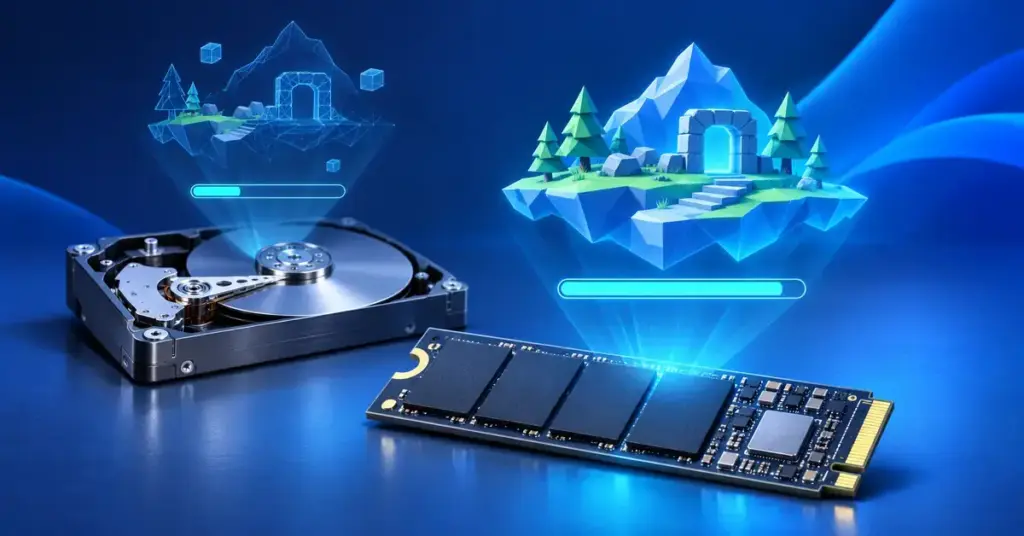
- HDD (Hard Disk Drive eli kiintolevy) on mekaaninen laite. Sen sisällä pyörii magneettisia levyjä, ja liikkuva lukupää etsii tiedon levyn pinnalta. Levyt pyörivät yleensä 5 400 tai 7 200 kierrosta minuutissa (RPM). Mekaniikka tekee kiintolevystä hitaan, ja liikkuvat osat kuluvat ja voivat rikkoutua.
- SSD (Solid State Drive) tallentaa tiedon flash-muistipiireihin – samaan tapaan kuin muistitikku. Siinä ei ole lainkaan liikkuvia osia, joten se lukee ja kirjoittaa tietoa nopeasti, toimii täysin äänettömästi ja kestää iskuja paremmin.
Vastineeksi suuremmasta nopeudesta SSD maksaa enemmän tallennettua gigatavua (Gt) kohden. Kiintolevystä saa yhä selvästi edullisemmin suuria tallennustiloja, mikä on sen tärkein etu pelaajalle.
Näin suuri nopeusero on käytännössä
Ero ei ole pieni. Tyypillisen kiintolevyn jatkuva lukunopeus yltää enintään noin 150 megatavuun sekunnissa (MB/s). Nopein nykyinen PCIe 5.0 -SSD yltää parhaimmillaan noin 14 500 MB/s:n lukunopeuteen – siis karkeasti satakertaiseen vauhtiin. Edullisempi SATA-SSD lukee noin 550 MB/s, mikä on jo moninkertaista kiintolevyyn verrattuna.
Käytännössä ero näkyy selvimmin pelien latausajoissa. Riippumattomassa testissä (PCWorld, 2025) esimerkiksi Cyberpunk 2077 latautui pelattavaksi SSD-levyltä noin kuudessa sekunnissa mutta kiintolevyltä yli minuutissa – yli kymmenkertainen ero. Marvel Rivals latautui SSD:llä alle kymmenessä sekunnissa ja kiintolevyllä yli minuutissa.
Syy on myös hajasaannissa: peli lataa usein tuhansia pieniä tiedostoja, ja kiintolevyn lukupään täytyy liikkua niiden välillä fyysisesti. SSD löytää tiedon välittömästi. Sama nopeus näkyy muuallakin – SSD piristää hidasta tietokonetta ja nopeuttaa Windowsin käynnistymistä selvästi.
SSD-tyypit: SATA, NVMe ja PCIe-sukupolvet
Kaikki SSD-levyt eivät ole yhtä nopeita. Nopeus riippuu liitännästä ja tiedonsiirtoväylästä.
- SATA-SSD käyttää samaa SATA-liitäntää kuin kiintolevyt. Liitäntä rajoittaa nopeuden noin 550 MB/s:iin, mutta se on silti valtava harppaus kiintolevystä ja edullinen vaihtoehto.
- NVMe-SSD on nopeampi tekniikka. NVMe (Non-Volatile Memory Express) on tiedonsiirtotapa, joka kulkee suoran PCIe-väylän kautta. Levyt ovat yleensä pieniä M.2-kortteja, jotka kiinnitetään suoraan emolevyyn.
NVMe-levyn nopeus riippuu PCIe-väylän sukupolvesta: PCIe 3.0 yltää noin 3 500 MB/s:iin, PCIe 4.0 noin 7 000 MB/s:iin ja uusin PCIe 5.0 jopa yli 14 000 MB/s:iin. Alla oleva taulukko kokoaa tyypit ja niiden soveltuvuuden pelaamiseen.
SSD-tyypit
| Tyyppi | Liitäntä | Tyypillinen lukunopeus | Soveltuvuus pelaamiseen |
|---|---|---|---|
| SATA-SSD | SATA III | n. 550 MB/s | Hyvä – iso parannus kiintolevyyn, riittää useimmille pelaajille |
| NVMe-SSD (PCIe 3.0) | M.2 / PCIe | n. 3 500 MB/s | Erittäin hyvä |
| NVMe-SSD (PCIe 4.0) | M.2 / PCIe | n. 7 000 MB/s | Huippunopea |
| NVMe-SSD (PCIe 5.0) | M.2 / PCIe | jopa n. 14 500 MB/s | Nopein; käytännön lisähyöty peleissä vielä pieni |
Pelaamisen kannalta tärkein huomio on, että jo SATA-SSD antaa suurimman osan hyödystä. NVMe-levyn ja SATA-SSD:n ero pelien latausajoissa jää arjessa yleensä pieneksi, sillä molemmat ovat jo moninkertaisesti kiintolevyä nopeampia. Kun asennat uuden M.2-SSD:n, kannattaa varmistaa BIOS-asetukset niin, että kone käynnistyy oikealta levyltä.
Nostaako SSD FPS:ää?
Tämä on yleinen väärinkäsitys. SSD ei yleensä nosta pelin keskimääräistä kuvataajuutta (FPS) – riippumattomissa vertailuissa sama peli pyörii SSD- ja kiintolevyllä käytännössä samalla kuvataajuudella, ja vain latausajat lyhenevät. Se, kuinka monta kuvaa sekunnissa peli pyörii, riippuu lähinnä suorittimesta, näytönohjaimesta ja keskusmuistista (RAM). Jos haluat lisää kuvia sekunnissa, ratkaisu löytyy muualta – esimerkiksi oppaastamme siitä, miten voit nostaa FPS:ää Windows 11:ssä, ja raskaimmissa peleissä eniten merkitsee paras näytönohjain pelaamiseen.
SSD parantaa silti pelikokemusta monin tavoin, jotka pelkkä FPS-luku ei kerro:
- Pelit, tallennukset ja kentät latautuvat sekunneissa minuuttien sijaan.
- Avoimen maailman peleissä tekstuurien lataus (texture streaming) sujuvoituu, jolloin tekstuurien ilmestyminen silmien edessä (pop-in) vähenee.
- Pikamatkustus ja kenttien väliset siirtymät nopeutuvat.
Lisäksi Windowsiin on saatavilla DirectStorage, DirectX-ohjelmistoperheeseen kuuluva tekniikka, joka on suunniteltu nopeille NVMe-SSD-levyille. Se antaa näytönohjaimen purkaa pelidatan pakkauksen ja voi näin lyhentää latausaikoja sitä tukevissa peleissä.
Vaativatko modernit pelit jo SSD:n?
Yhä useammin kyllä. Esimerkiksi suurbudjettipeli Monster Hunter Wilds merkitsee järjestelmävaatimuksiinsa niin vähimmäis- kuin suositustasolla ehdon ”SSD Required” ja vaatii noin 75 gigatavua tallennustilaa.
Taustalla on kaksi syytä. Pelit ovat paisuneet kymmeniin gigatavuihin – esimerkiksi edellä mainittu Monster Hunter Wilds vaatii noin 75 gigatavua – ja ne lataavat jatkuvasti grafiikkaa taustalla pelin edetessä. Hitaalla kiintolevyllä tämä voi aiheuttaa nykimistä tai tehdä pelistä käytännössä pelaamiskelvottoman. Jos peli alkaa oirehtia, syy voi tosin olla muuallakin – tällöin kannattaa tutustua ohjeeseen siitä, mitä tehdä, kun peli kaatuu Windows 11:ssä.
Kumpi kannattaa valita?
Pelaajalle suositus on faktojen valossa selvä: SSD kannattaa valita ensisijaiseksi levyksi käyttöjärjestelmälle ja aktiivisesti pelaamillesi peleille. Latausajat lyhenevät, uudet pelit toimivat vaatimusten mukaisesti ja koko kone tuntuu nopeammalta.
Kiintolevy ei silti ole hyödytön. Se on yhä edullisin tapa saada paljon tallennustilaa, joten moni yhdistää molemmat:
- SSD käyttöjärjestelmälle ja peleille, joita pelaat juuri nyt.
- HDD edulliseksi massamuistiksi harvoin pelatuille peleille, videoille, kuville ja varmuuskopiointiin.
Alla oleva taulukko kokoaa yhteen SSD:n ja HDD:n erot pelaajan näkökulmasta.
Vertailu
| Ominaisuus | SSD | HDD (kiintolevy) |
|---|---|---|
| Toimintaperiaate | Flash-muisti, ei liikkuvia osia | Pyörivät magneettilevyt ja liikkuva lukupää |
| Tyypillinen lukunopeus | n. 550 MB/s (SATA) – yli 7 000 MB/s (NVMe) | enintään n. 150 MB/s |
| Pelien latausajat | Erittäin nopeat (sekunteja) | Hitaat (jopa yli 10× pidemmät) |
| Vaikutus FPS:ään | Ei nosta keskimääräistä FPS:ää, mutta vähentää nykimistä ja tekstuurien pop-inia | Sama FPS, mutta enemmän nykimistä latausvaiheissa |
| Hinta per gigatavu | Korkeampi | Matalampi – edullisin massamuisti |
| Äänettömyys ja kesto | Täysin hiljainen, kestää iskuja | Hurisee, mekaaniset osat alttiimpia rikkoutumaan |
| Paras käyttö | Käyttöjärjestelmä ja aktiiviset pelit | Edullinen arkistointi, varmuuskopiot ja media |
Lähteet
- PCWorld – The truth about PC gaming on SSDs vs HDDs, tested (2025)
- PC Guide 101 – Does an SSD improve gaming performance? (SATA ~550 MB/s, FPS vs latausajat)
- Samsung Insights – What is PCIe Gen 4 for SSDs, and how does it compare to Gen 3 and Gen 5?
- Microsoft DirectX Developer Blog – DirectStorage SDK & API
- Microsoft Learn – DirectStorage overview
- PCGamesN – Monster Hunter Wilds system requirements
Usein kysytyt kysymykset (UKK)
Kuinka iso SSD kannattaa hankkia peleille?
Koska yksittäinen suuri peli voi viedä kymmeniä gigatavuja – esimerkiksi Monster Hunter Wilds noin 75 gigatavua – 1 teratavun (1 000 Gt) SSD on hyvä lähtökohta. Jos sinulla on laaja pelikokoelma, 2 teratavun levy antaa reilusti tilaa, eikä pelejä tarvitse poistaa jatkuvasti.
Kuluuko SSD loppuun pelaamisessa?
Käytännössä ei tavallisessa käytössä. Pelaaminen lukee levyä paljon mutta kirjoittaa sille vähän, ja nykyisten SSD-levyjen kirjoituskestävyys riittää vuosiksi normaalikäyttöön. Levy ehtii useimmiten vanhentua muuten ennen kuin muisti kuluu loppuun.
Voiko pelit siirtää HDD:ltä SSD:lle ilman uudelleenasennusta?
Kyllä. Esimerkiksi Steamissä ja useimmissa muissa pelialustoissa on siirtotoiminto, jolla pelin saa kopioitua toiselle levylle ilman, että sitä tarvitsee ladata ja asentaa uudelleen.
Onko ulkoinen SSD hyvä pelaamiseen?
Ulkoinen SSD toimii ja on selvästi ulkoista kiintolevyä nopeampi, mutta USB-liitäntä rajoittaa nopeutta sisäiseen NVMe-levyyn verrattuna. Paras suorituskyky peleille saadaan koneen sisäisestä SSD:stä; ulkoinen sopii hyvin lisätilaksi ja pelien siirtelyyn.