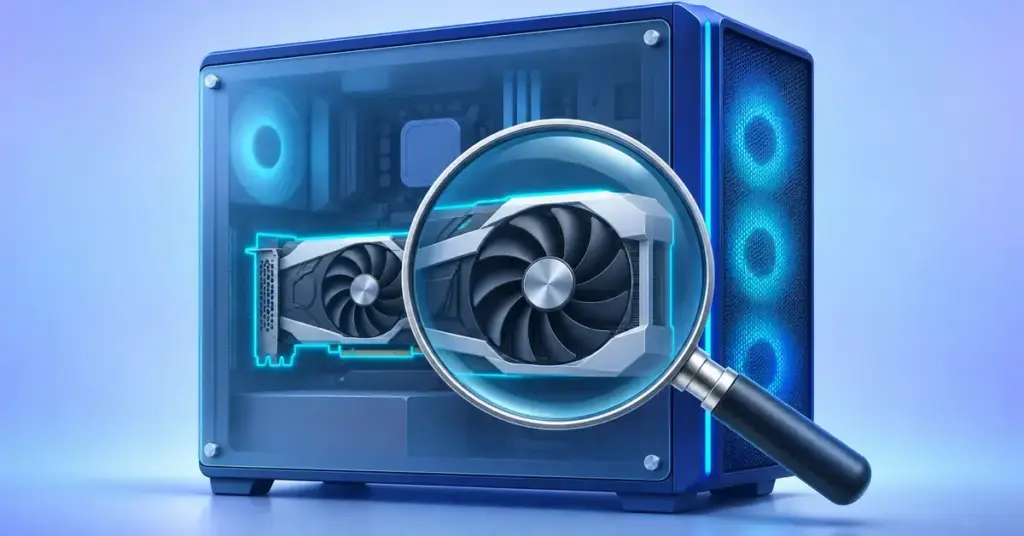
Nopeimmin näet näytönohjaimesi painamalla Ctrl + Shift + Esc, siirtymällä Suorituskyky-välilehdelle ja valitsemalla GPU – näytönohjaimen merkki ja malli lukevat ikkunan oikeassa yläkulmassa. Kun haluat päivittää ajurit, tarkistaa riittääkö kone peliin tai etsiä apua grafiikkaongelmaan, sinun on ensin tiedettävä, mikä näytönohjain koneessasi on. Hyvä uutinen on, ettet tarvitse mitään lisäohjelmia: Windows 11:ssä on useita sisäänrakennettuja työkaluja, jotka kertovat näytönohjaimen merkin ja mallin muutamassa sekunnissa. Alla käydään läpi nopein tapa, muut luotettavat keinot sekä se, miten erotat integroidun ja erillisen näytönohjaimen ja luet mallinimen oikein.
Nopein tapa: Tehtävienhallinta
Helpoin tapa nähdä näytönohjain on Tehtävienhallinta, joka näyttää mallin ja reaaliaikaisen käytön samassa näkymässä.
- Paina näppäinyhdistelmää Ctrl + Shift + Esc avataksesi Tehtävienhallinnan.
- Siirry Suorituskyky-välilehdelle (napsauta tarvittaessa ensin Lisätietoja).
- Valitse vasemmalta GPU eli näytönohjain. Jos koneessa on useampi, ne näkyvät nimillä GPU 0 ja GPU 1.
- Näytönohjaimen merkki ja malli lukevat ikkunan oikeassa yläkulmassa, esimerkiksi NVIDIA GeForce RTX 4060. Samasta näkymästä näet myös näyttömuistin (VRAM) määrän ja kuormituksen.
Laitehallinta näyttää merkin ja mallin
Laitehallinta on Windowsin työkalu, josta näet kaikki koneen laitteet ja niiden ajurit. Se on luotettava tapa varmistaa näytönohjaimen tarkka malli.
- Paina Windows + X ja valitse valikosta Laitehallinta.
- Etsi listasta kohta Näyttösovittimet ja napsauta nuolesta sen auki.
- Näet näytönohjaimen nimen suoraan. Jos koneessa on sekä integroitu että erillinen ohjain, molemmat näkyvät omina riveinään.
Vinkki: kun kaksoisnapsautat ohjaimen nimeä ja avaat Ohjain-välilehden, näet ajurin version ja päivämäärän. Nämä tiedot ovat hyödyllisiä, kun haluat pitää näytönohjaimen ajurit ajan tasalla.
DxDiag kertoo myös muistin määrän
DirectX-diagnostiikkatyökalu (DxDiag) on Windowsiin kuuluva työkalu, joka kokoaa yhteen tiedot grafiikasta, äänestä ja DirectX-versiosta. DirectX on Microsoftin tekniikka, jota pelit ja grafiikkaohjelmat käyttävät.
- Paina Windows + R, jolloin avautuu Suorita-ikkuna.
- Kirjoita kenttään dxdiag ja paina Enter. Jos kone kysyy ajurien allekirjoituksen tarkistuksesta, voit valita Kyllä.
- Siirry avautuvassa ikkunassa Näyttö-välilehdelle (jos ohjaimia on useita, välilehtiä voi olla enemmän kuin yksi).
- Katso kohta Nimi, josta näet näytönohjaimen mallin. Vieressä näkyy myös näyttömuistin määrä ja valmistaja.
Järjestelmätiedot (msinfo32)
Järjestelmätiedot-työkalu kokoaa yhteen koko koneen tekniset tiedot. Se on kätevä, jos haluat nähdä näytönohjaimen ja muut komponentit samasta paikasta.
- Paina Windows + R, kirjoita msinfo32 ja paina Enter.
- Laajenna vasemmalta Komponentit ja valitse Näyttö.
- Oikealla näkyy näytönohjaimen nimi, muistin määrä sekä ajurin tiedot.
Asetukset: Näytön lisäasetukset
Myös Windows 11:n Asetukset-sovellus näyttää näytönohjaimen tiedot ilman erillisiä työkaluja.
- Avaa Asetukset (Windows + I) ja mene kohtaan Järjestelmä > Näyttö.
- Vieritä alas ja valitse Näytön lisäasetukset.
- Kohdassa Näyttötiedot näkyy käytössä olevan näyttösovittimen merkki ja malli.
Näin valitset sopivan tarkistustavan
Kaikki edellä kuvatut tavat ovat ilmaisia ja sisältyvät Windows 11:een. Alla oleva vertailu auttaa valitsemaan tilanteeseesi sopivimman.
Vertailu
| Tapa | Miten avaat | Mitä näet | Näyttää näyttömuistin (VRAM) |
|---|---|---|---|
| Tehtävienhallinta | Ctrl + Shift + Esc > Suorituskyky > GPU | Malli ja reaaliaikainen käyttö | Kyllä |
| Laitehallinta | Windows + X > Laitehallinta > Näyttösovittimet | Merkki, malli ja ajurin tiedot | Ei suoraan |
| DxDiag | Windows + R > dxdiag > Näyttö-välilehti | Nimi, valmistaja ja DirectX-versio | Kyllä |
| Järjestelmätiedot | Windows + R > msinfo32 > Komponentit > Näyttö | Malli, muisti ja ajuri yhdessä näkymässä | Kyllä |
| Näytön lisäasetukset | Asetukset > Järjestelmä > Näyttö > Näytön lisäasetukset | Käytössä oleva näyttösovitin | Ei suoraan |
Mikä näytönohjain on ja miksi malli kannattaa tietää
Näytönohjain eli grafiikkaprosessori (englanniksi GPU, Graphics Processing Unit) on tietokoneen osa, joka piirtää kaiken ruudulla näkyvän: työpöydän, videot ja pelien grafiikan. Se on yksi eniten koneen tehoon vaikuttavista komponenteista etenkin pelaamisessa ja videoiden käsittelyssä.
Näytönohjaimia on kahta päätyyppiä:
- Integroitu näytönohjain on rakennettu suorittimen (prosessorin) sisään. Se riittää hyvin toimistotyöhön, selailuun ja videoiden katseluun, mutta ei raskaaseen pelaamiseen. Tyypillisiä nimiä ovat esimerkiksi Intel UHD Graphics, Intel Iris Xe ja AMD Radeon Graphics.
- Erillinen näytönohjain on oma piirikorttinsa, jolla on oma muistinsa. Se on selvästi tehokkaampi ja tarpeen peleihin ja grafiikkatyöhön. Tyypillisiä malleja ovat NVIDIA GeForce RTX– ja AMD Radeon RX -kortit.
Mallin tietäminen auttaa, kun haluat ladata oikeat ajurit, verrata konettasi pelin vaatimuksiin tai harkita päivitystä tehokkaampaan korttiin.
Integroitu vai erillinen näytönohjain – kumpi koneessasi on?
Monessa kannettavassa ja myös osassa pöytäkoneita on sekä suorittimeen integroitu että erillinen näytönohjain. Näet tilanteen helpoiten Laitehallinnan Näyttösovittimet-osiosta tai Tehtävienhallinnasta: jos listalla on kaksi näytönohjainta, koneessasi on molemmat.
- Jos ainoa merkintä on esimerkiksi Intel UHD Graphics, Intel Iris Xe tai AMD Radeon Graphics ilman erillistä mallinumeroa, kyseessä on todennäköisesti pelkkä integroitu ohjain.
- Jos listalla on erikseen NVIDIA GeForce– tai AMD Radeon RX -malli, koneessa on erillinen näytönohjain. Kone voi vaihtaa raskaissa sovelluksissa tähän tehokkaampaan korttiin.
Jos et ole varma, kumpaa kone käyttää tietyssä pelissä tai ohjelmassa, voit säätää sitä kohdassa Asetukset > Järjestelmä > Näyttö > Grafiikka, jossa voit valita sovelluskohtaisesti suuritehoisen näytönohjaimen.
Näin luet näytönohjaimen nimen
Näytönohjainten nimet noudattavat melko selkeää logiikkaa, kun opit tunnistamaan osat. Kolme suurta valmistajaa ovat NVIDIA, AMD ja Intel.
- NVIDIA GeForce RTX 4060 – GeForce on tuoteperhe, RTX kertoo mallisarjan, ensimmäinen numero (40) viittaa sukupolveen ja loput (60) suorituskykyluokkaan. Mitä suurempi loppunumero, sitä tehokkaampi kortti saman sukupolven sisällä.
- AMD Radeon RX 7800 XT – Radeon RX on pelikäyttöön tarkoitettu sarja, numero kertoo sukupolven ja luokan, ja pääte XT tarkoittaa tehokkaampaa versiota.
- Intel Arc ja Intel UHD / Iris Xe Graphics – Arc on Intelin erillisten näytönohjainten sarja, kun taas UHD– ja Iris Xe -nimet tarkoittavat suorittimeen integroitua grafiikkaa.
Mallinimen avulla löydät helposti kortin tarkat tiedot valmistajan sivuilta sekä sen, täyttääkö kone haluamasi pelin tai ohjelman vaatimukset.
Mitä teet, kun tiedät näytönohjaimesi
Kun malli on selvillä, voit ottaa seuraavat askeleet:
- Päivitä ajurit. Ajuri on ohjelma, jonka avulla Windows osaa käyttää näytönohjainta. Oikean mallin tietäminen on edellytys sille, että voit ladata ja asentaa oikeat näytönohjaimen ajurit.
- Tarkista pelin tai ohjelman vaatimukset. Vertaa korttiasi sovelluksen suositeltuihin vaatimuksiin. Samalla kannattaa tarkistaa koneen muut osat, kuten Windows 11:n järjestelmävaatimukset.
- Paranna suorituskykyä. Jos pelit nytkähtelevät, voit kokeilla keinoja, joilla voi nostaa FPS:ää ennen kuin harkitset uutta korttia.
- Harkitse päivitystä. Jos nykyinen kortti ei enää riitä, kannattaa tutustua siihen, mikä on paras näytönohjain pelaamiseen eri hintaluokissa.
Lähteet
- Windows Central – How to check graphics card details on Windows 11
- Microsoft Support – Grafiikka-asetukset ja sovelluskohtainen näytönohjain Windows 11:ssä
- BGR – What the numbers mean in an NVIDIA graphics card’s name
- BGR – What do AMD GPU names and numbers mean
- Wikipedia – Intel Arc (Intelin erillisten näytönohjainten sarja)
Usein kysytyt kysymykset (UKK)
Mitä tarkoittaa näytönohjain?
Näytönohjain eli grafiikkaprosessori (GPU) on koneen osa, joka piirtää kuvan näytölle. Se vastaa työpöydän, videoiden ja pelien grafiikan käsittelystä. Se voi olla rakennettu suorittimen sisään (integroitu) tai olla oma korttinsa (erillinen näytönohjain).
Miten näen koko tietokoneen tiedot?
Avaa Asetukset ja mene kohtaan Järjestelmä > Tietoja, niin näet suorittimen, muistin ja Windows-version. Näytönohjain, levytila ja muut osat löytyvät tarkemmin työkaluilla msinfo32 (Järjestelmätiedot) ja dxdiag.
Mistä tiedän, onko minulla Windows 11?
Avaa Asetukset > Järjestelmä > Tietoja ja katso kohta Windowsin tiedot. Siinä lukee käyttöjärjestelmän nimi, kuten Windows 11, sekä versio. Vaihtoehtoisesti paina Windows + R, kirjoita winver ja paina Enter.
Tarvitsenko lisäohjelmia näytönohjaimen tarkistamiseen?
Et. Kaikki tässä oppaassa kuvatut tavat ovat Windows 11:n omia työkaluja. Lisäohjelmia, kuten valmistajan hallintasovelluksia, tarvitaan vasta, jos haluat säätää kortin asetuksia tai seurata lämpötiloja tarkemmin.
Miksi koneessa näkyy kaksi näytönohjainta?
Monissa koneissa on sekä suorittimeen integroitu että erillinen näytönohjain. Kone voi käyttää kevyissä tehtävissä vähävirtaista integroitua ohjainta ja vaihtaa raskaissa sovelluksissa tehokkaampaan erilliseen korttiin. Molempien näkyminen listalla on siis normaalia.