Kun ääni ei yhtäkkiä toimi Windows 11:ssä, syy on useimmiten pieni ja korjattavissa muutamassa minuutissa – väärä äänilaite on valittuna, äänet on mykistetty, ohjain (eli laitteen ja Windowsin välinen ajuriohjelmisto) on vioittunut tai jokin Windowsin taustapalvelu on jumissa. Vain harvoin kyse on rikkoutuneesta kaiuttimesta tai äänikortista. Tässä oppaassa käydään läpi järjestyksessä samat tarkistukset ja korjaukset, joita myös Microsoft suosittelee: aloita ylhäältä ja etene alaspäin, kunnes äänet palaavat. Ohjeet sopivat sekä pöytäkoneen kaiuttimille että kannettavan sisäisille kaiuttimille, kuulokkeille ja HDMI-näytön kaiuttimille.
Tärkeimmät kohdat
- Yleisin syy: väärä äänilaite valittuna tai äänet mykistetty – tarkista tämä ensin.
- Nopein korjaus: käynnistä kone uudelleen ja aja Windowsin äänen vianmääritys.
- Jos päivitys rikkoi äänet: palauta tai asenna ääniajuri uudelleen Laitehallinnasta.
- Kun ääni katoaa kokonaan: käynnistä Windows Audio- ja Windows Audio Endpoint Builder -palvelut uudelleen.
- Laitteistovika on harvinainen – epäile sitä vasta, kun kaikki asetukset ja ajurit on käyty läpi.
Aloita näistä pikatarkistuksista
Ennen kuin sukellat asetuksiin, tee nämä nopeat perustarkistukset. Hyvin usein vika löytyy jo tässä vaiheessa, eikä syvempiä toimenpiteitä tarvita.
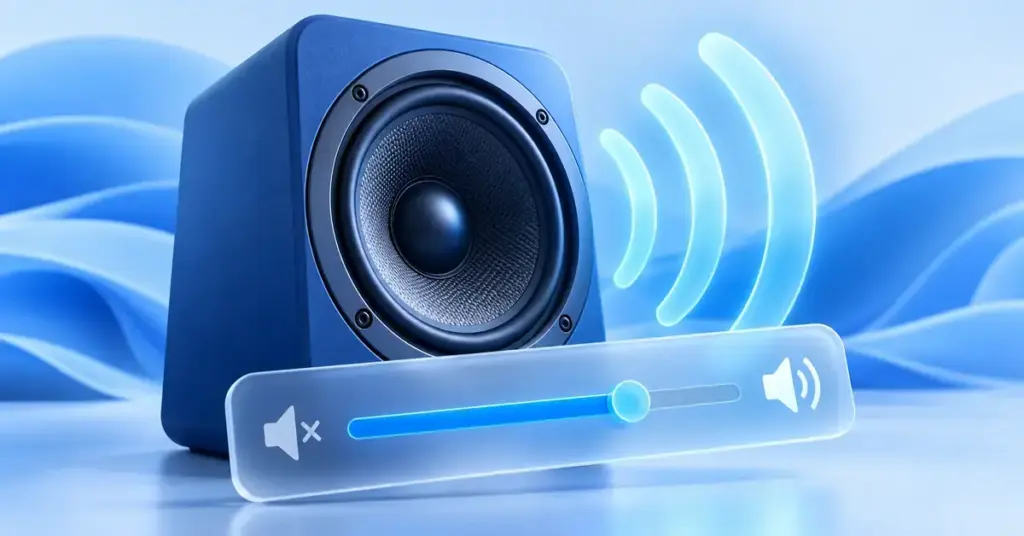
- Nosta äänenvoimakkuutta ja poista mykistys. Napsauta kellon vieressä olevaa kaiutinkuvaketta ja varmista, ettei liukusäädin ole nollassa eikä kaiutinkuvakkeen päällä ole rastia (mykistys päällä).
- Käynnistä kone uudelleen. Uudelleenkäynnistys nollaa jumiin menneet taustapalvelut ja korjaa yllättävän monta ääniongelmaa. Valitse Käynnistä > Virta > Käynnistä uudelleen – älä pelkkää sammutusta, sillä pikakäynnistys voi säilyttää vian.
- Tarkista kaapelit ja liitännät. Varmista, että kaiuttimien tai kuulokkeiden johto on pohjaan asti oikeassa liitännässä. Pöytäkoneessa äänilähtö on yleensä vihreä liitäntä. Kokeile toista USB-porttia, jos käytät USB-kaiuttimia, ja irrota kuulokkeet – ne voivat estää äänen sisäisistä kaiuttimista.
- Testaa toisella laitteella. Kytke kuulokkeet puhelimeen tai kaiuttimet toiseen koneeseen. Jos ääni toimii siellä, vika on tietokoneen asetuksissa – ei kaiuttimissa.
- Varmista oikea sovellus. Joskus ääni toimii, mutta esimerkiksi selaimen välilehti on mykistetty. Tarkista myös sovelluskohtaiset äänisäätimet.
Jos äänet eivät vieläkään kuulu, tunnista oireesi alla olevasta taulukosta ja siirry oikeaan kohtaan.
Oireet ja ratkaisut
| Oire | Todennäköinen syy | Mistä aloitat |
|---|---|---|
| Ei ääntä mistään laitteesta | Mykistys, väärä laite tai jumiutunut äänipalvelu | Pikatarkistukset ja äänipalvelujen uudelleenkäynnistys |
| Ääni menee väärään laitteeseen | Väärä oletuslaite (esim. näytön kaiuttimet) | Oikean äänilaitteen valinta |
| Äänet katosivat päivityksen jälkeen | Vioittunut tai yhteensopimaton ajuri | Ajurin palautus tai uudelleenasennus |
| Ääni rätisee tai pätkii | Ääniparannukset tai väärä oletusmuoto | Ääniasetusten läpikäynti |
| Bluetooth-kuulokkeet yhdistetty, ei ääntä | Pariliitos- tai Bluetooth-ajuriongelma | Erikoistapaukset: Bluetooth |
| Äänilaitetta ei näy lainkaan | Puuttuva ajuri tai laitteistovika | Ajurit ja laitteistovian merkit |
Tarkista, että oikea äänilaite on valittuna
Yleisin yksittäinen syy on se, että Windows lähettää äänen väärään laitteeseen – esimerkiksi näytön kaiuttimiin, vaikka haluaisit kuulla äänen pöytäkaiuttimista. Tämä tapahtuu usein, kun liität uuden näytön, kuulokkeet tai telakka-aseman.
- Napsauta tehtäväpalkin kaiutinkuvaketta ja sen jälkeen äänenvoimakkuuden liukusäätimen vieressä olevaa nuolta.
- Valitse avautuvasta listasta oikea laite, esimerkiksi kaiuttimet tai kuulokkeet.
- Vaihtoehtoisesti avaa Asetukset > Järjestelmä > Ääni ja valitse Lähtö-kohdasta haluamasi laite. Samalla siitä tulee oletuslaite.
Jos listassa ei näy yhtään laitetta tai haluamasi laite puuttuu, ohita suoraan ajureita ja äänipalveluja käsittelevät osiot – silloin Windows ei tunnista äänilaitetta lainkaan.
Aja Windows 11:n äänen vianmääritys
Windowsin oma vianmääritystyökalu tarkistaa automaattisesti mykistykset, käytöstä poistetut laitteet ja ohjainten tilan sekä yrittää korjata ongelman puolestasi. Microsoft on siirtänyt vanhan vianmäärityksen osittain Hae ohjeita -sovellukseen, mutta työkalun löytää yhä myös Asetuksista.
Vianmääritys Asetuksissa
- Avaa Asetukset > Järjestelmä > Vianmääritys > Muut vianmääritystoiminnot.
- Etsi listasta Ääni ja napsauta sen vierestä Suorita.
- Seuraa ohjeita ja valitse pyydettäessä laite, jonka ääni ei toimi. Anna työkalun tehdä korjausehdotukset loppuun.
Vianmääritys Hae ohjeita -sovelluksessa
Uudemmissa Windows 11 -versioissa osa vanhoista vianmäärityksistä avautuu Hae ohjeita -sovelluksessa. Kirjoita Käynnistä-valikon hakuun Hae ohjeita, avaa sovellus ja kirjoita hakukenttään esimerkiksi ”äänen vianmääritys”. Sovellus ajaa diagnostiikan ja opastaa vaihe vaiheelta.
Käy ääniasetukset läpi
Jos vianmääritys ei auta, tarkista asetukset käsin. Nämä kolme kohtaa korjaavat suuren osan tapauksista, joissa ääni on katkonaista, säröistä tai kokonaan poissa.
Äänenvoimakkuuksien mikseri
Windows muistaa äänenvoimakkuudet sovelluskohtaisesti, joten yksittäinen ohjelma voi olla mykistetty, vaikka järjestelmän ääni toimii. Napsauta kaiutinkuvaketta hiiren oikealla ja valitse Avaa äänenvoimakkuuksien mikseri (tai Asetukset > Järjestelmä > Ääni > Äänenvoimakkuuksien mikseri). Nosta kaikki liukusäätimet kuuluvalle tasolle ja poista mahdolliset mykistykset.
Poista ääniparannukset käytöstä
Ääniparannukset (audio enhancements) ovat äänenlaatua muokkaavia lisätoimintoja, jotka voivat joillakin ajureilla aiheuttaa rätinää tai katkoksia. Avaa Asetukset > Järjestelmä > Ääni, valitse Lähtö-kohdasta laitteesi ja vieritä Lisäasetukset-osioon. Aseta Ääniparannukset-valinta tilaan Ei käytössä ja testaa ääni uudelleen.
Vaihda oletusmuoto eli näytteenottotaajuus
Oletusmuoto määrittää, millä laadulla (näytteenottotaajuus ja bittisyvyys) Windows toistaa äänen. Väärä arvo voi aiheuttaa hiljaisuutta tai säröä. Avaa Asetukset > Järjestelmä > Ääni > Lisää ääniasetuksia, valitse Toisto-välilehdeltä laitteesi, napsauta Ominaisuudet ja mene Lisäasetukset-välilehdelle. Kokeile vaihtaa oletusmuodoksi esimerkiksi 16 bittiä, 44100 Hz ja testaa ääni jokaisen muutoksen jälkeen Testaa-painikkeella.
Varmista samalla, ettei laite ole poistettu käytöstä: valitse samasta Toisto-välilehdeltä laite, avaa Ominaisuudet ja tarkista, että Laitteen käyttö -kohdassa lukee ”Käytä tätä laitetta (ota käyttöön)”.
Käynnistä Windowsin äänipalvelut uudelleen
Windowsin äänet pyörivät taustapalvelujen varassa. Jos palvelu on jumissa tai pysähtynyt, ääni katoaa kokonaan, vaikka asetukset näyttäisivät kunnossa olevilta. Uudelleenkäynnistys on nopea ja turvallinen korjaus.
- Paina Windows + R, kirjoita services.msc ja paina Enter. Avautuu Palvelut-ikkuna (vaatii järjestelmänvalvojan oikeudet).
- Etsi listasta Windows Audio, napsauta sitä hiiren oikealla ja valitse Käynnistä uudelleen.
- Tee sama palveluille Windows Audio Endpoint Builder ja Remote Procedure Call (RPC).
- Tarkista kaksoisnapsauttamalla, että näiden palvelujen Käynnistystyyppi on Automaattinen. Jos jokin on Ei käytössä, vaihda arvo ja napsauta Käynnistä.
Uudelleenkäynnistys korjaa tilapäiset häiriöt. Jos ääni katoaa yhä uudelleen palvelujen käynnistämisen jälkeen, ongelma on todennäköisesti ajurissa – jatka seuraavaan osioon.
Päivitä tai asenna ääniajurit uudelleen
Vioittunut tai vanhentunut ääniajuri on yksi yleisimmistä syistä, erityisesti juuri Windows 11 -päivityksen jälkeen. Ajureita hallitaan Laitehallinnassa (Device Manager). Avaa se napsauttamalla Käynnistä-painiketta hiiren oikealla ja valitsemalla Laitehallinta, ja laajenna kohta Ääni-, video- ja peliohjaimet.
Päivitä ajuri
Napsauta äänilaitetta (esimerkiksi Realtek- tai Intel-äänilaitetta) hiiren oikealla ja valitse Päivitä ohjain > Hae ohjaimia automaattisesti. Jos Windows ei löydä uutta, lataa uusin ajuri suoraan tietokoneen tai emolevyn valmistajan sivuilta – valmistajan oma ajuri on lähes aina geneeristä parempi.
Asenna ajuri uudelleen
Jos päivitys ei auta, napsauta laitetta hiiren oikealla ja valitse Poista laite. Rastita tarvittaessa ”Yritä poistaa tämän laitteen ohjain” ja vahvista. Käynnistä kone uudelleen – Windows asentaa ajurin automaattisesti takaisin puhtaana.
Palauta aiempi ajuri
Jos ääni lakkasi toimimasta heti ajuri- tai Windows-päivityksen jälkeen, aiempaan versioon palaaminen voi korjata tilanteen. Napsauta laitetta hiiren oikealla, valitse Ominaisuudet > Ohjain-välilehti ja napsauta Palauta ohjain. Jos painike on harmaana, aiempaa versiota ei ole tallessa.
Jos laitelistassa näkyy IDT High Definition Audio CODEC, kokeile vaihtaa sen ohjaimeksi yleinen High Definition Audio -laite: valitse Päivitä ohjain > Etsi ohjaimia tietokoneesta > Valitsen luettelosta ja poimi listalta geneerinen ajuri.
Asenna Windows-päivitykset
Microsoft korjaa ääniongelmia ja toimittaa uusia ajureita Windows Updaten kautta. Avaa Asetukset > Windows Update, napsauta Tarkista päivitykset, asenna saatavilla olevat päivitykset ja käynnistä kone uudelleen. Jos haluat varmistaa, että järjestelmä pysyy jatkossakin kunnossa, kannattaa tutustua ohjeeseen Windowsin pitäminen ajan tasalla. Jos ääni taas rikkoutui suuremman version päivityksessä, lue myös vinkit sivulta Windows 11 -päivitys.
Erikoistapaukset: HDMI, Bluetooth ja USB
Osa ääniongelmista liittyy nimenomaan tiettyyn liitäntätapaan. Näissä tilanteissa perusvianmääritys pätee, mutta kannattaa huomioida muutama lisäseikka:
- HDMI- tai DisplayPort-näyttö: Kun yhdistät tietokoneen näyttöön tai televisioon kuvakaapelilla, ääni ohjautuu usein näytön kaiuttimiin. Valitse oikea Lähtö-laite Ääni-asetuksista. Jos näytössä ei ole kaiuttimia, valitse tietokoneen omat kaiuttimet.
- Bluetooth-kuulokkeet: Jos kuulokkeet näkyvät yhdistettyinä mutta ääntä ei kuulu, vika on usein pariliitoksessa tai Bluetooth-ajurissa. Käy nämä läpi erillisestä oppaasta Bluetooth ei toimi Windows 11:ssä.
- USB-kaiuttimet tai -äänikortti: Kokeile toista USB-porttia, mieluiten suoraan koneen takapaneelista eikä USB-hubin kautta. Tarkista, että laite näkyy Laitehallinnassa.
Milloin kyse voi olla laitteistoviasta
Jos olet käynyt kaikki edellä olevat vaiheet läpi eikä ääntä kuulu millään laitteella, vika voi olla laitteistossa. Viittaavia merkkejä ovat:
- Äänilaitetta ei näy lainkaan Ääni-asetuksissa tai Laitehallinnassa, vaikka ajurit on asennettu uudelleen.
- Toinen kaiutin tai kuulokkeen puoli on hiljaa myös toisessa laitteessa testattuna.
- Liitännästä kuuluu rätinää tai ääni katkeaa johtoa liikuttaessa – usein merkki kuluneesta liitännästä.
Tällöin kannattaa kokeilla ulkoista USB-äänikorttia (edullinen sovitin, joka ohittaa emolevyn äänipiirin) tai viedä kone huoltoon. Jos ongelmat liittyvät yleiseen hitauteen tai epävakauteen, myös järjestelmän kevyt siivous voi auttaa – katso ohje hitaan tietokoneen nopeuttamiseen. Pelatessa ilmenevät ääni- ja suorituskykyongelmat taas käsitellään oppaassa peli kaatuu Windows 11:ssä.
Lähteet
Usein kysytyt kysymykset (UKK)
Miksi ääni lakkasi toimimasta heti Windows 11 -päivityksen jälkeen?
Päivitys korvaa tai nollaa usein ääniajurin, jolloin vanha ja uusi versio voivat olla ristiriidassa. Kokeile ensin palauttaa aiempi ajuri Laitehallinnasta (Ominaisuudet > Ohjain > Palauta ohjain). Jos se ei auta, asenna ajuri uudelleen tai lataa uusin versio valmistajan sivuilta.
Kuinka saan oikean äänilaitteen valituksi, kun ääni menee väärään paikkaan?
Napsauta tehtäväpalkin kaiutinkuvaketta, paina liukusäätimen vieressä olevaa nuolta ja valitse oikea laite. Voit myös avata Asetukset > Järjestelmä > Ääni ja valita laitteen Lähtö-kohdasta, jolloin siitä tulee oletus.
Mitä teen, jos mikään äänilaite ei näy Windowsissa?
Avaa Laitehallinta ja katso, näkyykö laite kohdassa Ääni-, video- ja peliohjaimet. Jos ei, valitse Toiminto > Etsi laitteistomuutokset. Asenna ajuri uudelleen ja käynnistä kone uudelleen. Jos laite ei ilmesty tämänkään jälkeen, kyseessä voi olla laitteistovika.
Pitääkö äänipalvelut käynnistää uudelleen joka kerta?
Ei pitäisi. Jos joudut käynnistämään Windows Audio -palvelun jatkuvasti uudelleen, taustalla on syvempi ongelma – yleensä viallinen ajuri tai käynnistystyypiltään väärin asetettu palvelu. Varmista, että palvelun käynnistystyyppi on Automaattinen, ja asenna ääniajuri uudelleen.
Voiko virus tai haittaohjelma aiheuttaa ääniongelman?
Suoraan harvoin, mutta haittaohjelma voi häiritä järjestelmäpalveluja ja ajureita. Jos epäilet tartuntaa, tee tarkistus Windowsin omalla suojauksella (Windowsin suojaus > Virus- ja uhkien torjunta) ja pidä järjestelmä päivitettynä. Useimmiten ääniongelma johtuu kuitenkin asetuksista tai ajureista, ei haittaohjelmasta.