Kun tietokone ylikuumenee, se alkaa yleensä hidastella, pitää kovaa ääntä tai sammuu yllättäen kesken käytön. Kyse on tavallisesta ja useimmiten korjattavissa olevasta ongelmasta: prosessori ja näytönohjain tuottavat lämpöä, ja jos lämpö ei pääse poistumaan koneesta riittävän tehokkaasti, komponenttien lämpötila nousee liian korkeaksi. Tässä oppaassa käydään selkokielisesti läpi, mistä ylikuumeneminen johtuu, miten tarkistat koneesi lämpötilat ilmaisilla työkaluilla ja miten korjaat ongelman vaihe vaiheelta – olitpa sitten pöytäkoneen tai kannettavan käyttäjä.
Tärkeimmät kohdat
- Yleisin syy on pöly: tukkeutuneet tuulettimet ja jäähdytysritilät estävät lämmön poistumisen – puhdistus on tehokkain yksittäinen korjaus.
- Normaalit lämpötilat: prosessori ja näytönohjain ovat lepotilassa alle 50 °C ja raskaassa käytössä noin 60–85 °C. Jatkuvasti yli 90 °C on syy reagoida.
- Windows 11 ei näytä prosessorin lämpötilaa ilman lisäohjelmaa – käytä ilmaista Core Temp-, HWiNFO- tai HWMonitor-sovellusta. Näytönohjaimen lämpötila näkyy Tehtävienhallinnassa.
- Merkkejä: tuulettimet käyvät täysillä, kone hidastelee tai nykii, kotelo on kuuma ja sovellukset kaatuvat tai kone sammuu itsestään.
- Korjausjärjestys: puhdista pöly → paranna ilmankiertoa → tarkista tuulettimet → vaihda piitahna → kevennä kuormaa.
Mistä tunnistat, että tietokone ylikuumenee?
Ylikuumeneminen ei aina näy suoraan lämpötilalukemana – usein sen huomaa ensin koneen käytöksestä. Tyypillisiä merkkejä ovat seuraavat:
- Tuulettimet käyvät jatkuvasti täysillä, myös silloin kun et tee koneella mitään raskasta. Kone yrittää tällöin epätoivoisesti jäähdyttää itseään.
- Kone hidastelee tai nykii yllättäen. Tätä kutsutaan lämpökuristukseksi (thermal throttling): prosessori laskee kellotaajuuttaan tarkoituksella, jotta se tuottaisi vähemmän lämpöä, mikä näkyy suorituskyvyn tippumisena.
- Kotelo, näppäimistö tai kannettavan pohja tuntuu kuumalta.
- Sovellukset tai pelit kaatuvat tai koko kone sammuu itsestään ilman varoitusta. Automaattinen sammutus on koneen viimeinen suojakeino, jolla se estää komponenttien vaurioitumisen.
- Näytölle ilmestyy kuva-artefakteja tai ruutu välkkyy pelatessa – tämä viittaa usein näytönohjaimen ylikuumenemiseen.
Jos tunnistat useamman merkin samaan aikaan, kannattaa mitata lämpötilat ja selvittää, missä komponentissa ongelma piilee. Jos kone sammuu toistuvasti heti käynnistyksen jälkeen, lue myös erillinen ohjeemme tilanteeseen, jossa tietokone ei käynnisty.
Yleisimmät syyt tietokoneen ylikuumenemiseen
Ylikuumenemisen taustalla on lähes aina se, että lämpöä syntyy enemmän kuin jäähdytys ehtii poistaa. Yleisimmät yksittäiset syyt ovat:
Pöly jäähdytysritilöissä ja tuulettimissa
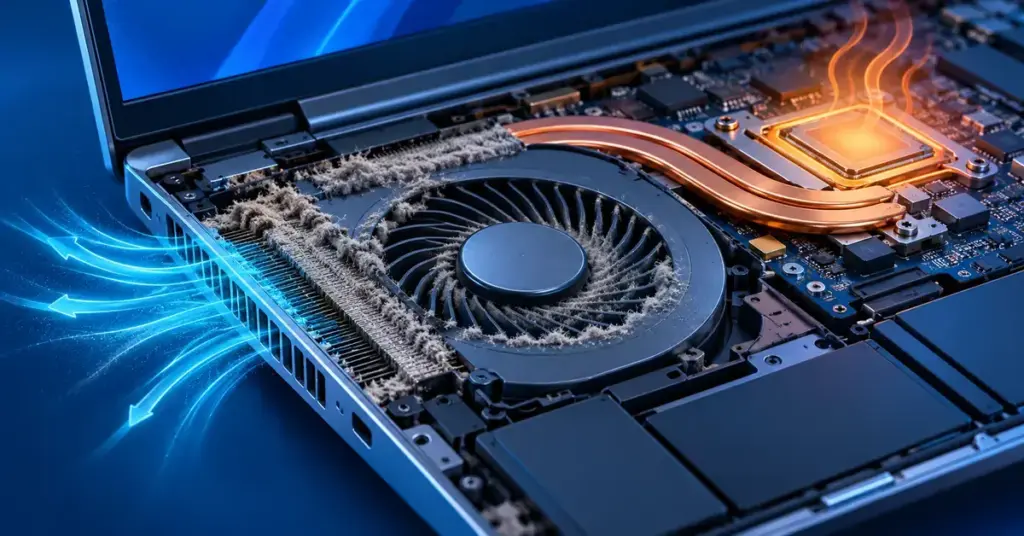
Tämä on ylivoimaisesti yleisin syy. Ajan myötä pöly kerääntyy tuulettimien lapoihin, jäähdytyselementteihin (heatsink) ja kotelon ritilöihin, mikä tukkii ilmavirran ja estää lämmön poistumisen. Jo muutaman vuoden käytön jälkeen kone voi olla sisältä täynnä pölyä.
Kuivunut piitahna
Piitahna (thermal paste) on tahna prosessorin ja jäähdytyselementin välissä, joka johtaa lämmön pois sirulta. Vuosien saatossa tahna kovettuu ja kuivuu, jolloin se johtaa lämpöä yhä huonommin. Tämä on tavallinen syy etenkin useita vuosia vanhoissa koneissa.
Viallinen tai heikentynyt tuuletin
Jos tuuletin pyörii hitaasti, pitää raksuttavaa ääntä tai on pysähtynyt kokonaan, lämpö jää koneen sisään. Tuulettimien laakerit kuluvat ajan myötä, ja laadultaan heikot mallit voivat hajota jo takuuaikana.
Huono ilmankierto
Pöytäkone ahtaassa kaapissa tai seinää vasten, tai kannettava pehmeällä alustalla kuten sängyllä tai sohvalla, ei saa viileää ilmaa sisään eikä pääse puhaltamaan kuumaa ilmaa ulos. Myös väärin asennetut kotelotuulettimet (ilma kiertää väärään suuntaan) heikentävät jäähdytystä.
Raskas kuormitus ja korkea huonelämpötila
Vaativat pelit, videoeditointi ja 3D-renderöinti nostavat lämpötilat korkealle luonnostaan. Kuuma kesäpäivä tai lämmin huone nostaa lähtötasoa entisestään: jäähdytys toimii aina ympäröivää ilmaa vasten.
Haittaohjelmat ja taustaprosessit
Haittaohjelma tai kryptolouhija voi pitää prosessoria tai näytönohjainta jatkuvasti täydellä kuormalla taustalla, jolloin kone kuumenee ilman näkyvää syytä. Tarkista epäilyttävä kuormitus Tehtävienhallinnasta ja aja tietoturvatarkistus esimerkiksi Windows Defenderillä.
Normaalit lämpötilat – milloin on syytä huolestua?
Moderni prosessori ja näytönohjain on suunniteltu kestämään yllättävän korkeita lämpötiloja, joten pelkkä iso luku ei vielä tarkoita vikaa. Ratkaisevaa on, kuinka lähellä komponentin suurinta sallittua lämpötilaa (Tjmax) lukema on ja pysyykö se korkealla pitkään. Alla olevat arvot ovat yleisiä viitearvoja – tarkat rajat vaihtelevat mallikohtaisesti, joten varmista oman prosessorisi tai näytönohjaimesi raja valmistajan sivuilta.
Normaalit lämpötilat
| Komponentti | Lepotila | Pelit / raskas käyttö | Kriittinen (kuristus/sammutus) |
|---|---|---|---|
| Prosessori (CPU) | n. 30–50 °C | n. 60–85 °C | n. 95–105 °C (Tjmax, mallikohtainen) |
| Näytönohjain (GPU) | n. 30–45 °C | n. 65–85 °C | n. 90–110 °C (mallikohtainen) |
Nyrkkisääntö: lepotilassa komponenttien tulisi pysyä selvästi alle 50 asteen. Pelatessa ja raskaassa työssä 70–85 astetta on täysin normaalia. Jatkuvasti yli 90 asteessa raskaankin käytön aikana kannattaa jo reagoida, ja jos kone kuumenee heti käynnistyksen jälkeen ilman kuormaa, kyseessä on lähes varmasti jäähdytysongelma. Ylikuumeneminen hidastaa konetta ja voi pidemmän päälle lyhentää komponenttien käyttöikää, joten ongelmaa ei kannata jättää huomiotta.
Näin tarkistat tietokoneen lämpötilan
Windows 11:ssä ei ole sisäänrakennettua prosessorin lämpötilamittaria, joten lukemien näkemiseen tarvitaan ilmainen lisäohjelma. Näytönohjaimen lämpötilan näet kuitenkin suoraan käyttöjärjestelmästä.
Tehtävienhallinta (näytönohjaimelle)
Paina Ctrl + Vaihto + Esc, avaa Suorituskyky-välilehti ja valitse GPU. Erillisen näytönohjaimen lämpötila näkyy tässä suoraan. Prosessorin lämpötilaa Tehtävienhallinta ei valitettavasti näytä.
Ilmaiset lämpötilaohjelmat (prosessorille ja näytönohjaimelle)
- Core Temp – yksinkertaisin vaihtoehto. Keskittyy prosessoriin ja näyttää kunkin ytimen nykyisen, pienimmän ja suurimman lämpötilan ohjelman käynnistyksestä lähtien.
- HWiNFO – kattavin työkalu. Käynnistyksessä kannattaa valita Sensors-only-tila, jolloin pääset suoraan antureiden lukemiin ilman ylimääräisiä ikkunoita.
- HWMonitor – näiden väliltä. Näyttää lämpötilat ja muut lukemat selkeästi, hieman HWiNFOa suppeammin.
Kaikki kolme näyttävät sekä prosessorin että näytönohjaimen lämpötilat ja ovat laajalti luotettuja. Lataa ohjelmat aina kehittäjän omilta sivuilta.
BIOS/UEFI (vain lepotilan tarkistukseen)
Koneen laiteohjelmiston (BIOS/UEFI) kautta näet prosessorin lämpötilan ennen Windowsin käynnistymistä. Tämä sopii lähtötason tarkistamiseen lepotilassa, mutta ei kuormitustestaukseen, koska Windows ja sovellukset eivät ole käynnissä.
Näin mittaat oikein
Luotettava tulos syntyy mittaamalla kaksi tilannetta: ensin lepotilassa, kun kone on ollut hetken käynnissä ilman kuormaa, ja sitten kuormituksen aikana esimerkiksi pelaamalla tai ajamalla vaativaa ohjelmaa noin 10–15 minuuttia. Jos lepotilan lukemat ovat korkeat, vika on jäähdytyksessä. Jos vain kuormitus nostaa lämpötilat liian ylös, kyse on todennäköisesti riittämättömästä jäähdytyksestä raskaassa käytössä.
Näin korjaat tietokoneen ylikuumenemisen
Etene helpoimmasta ja turvallisimmasta toimenpiteestä vaativampaan. Useimmiten ongelma ratkeaa jo parilla ensimmäisellä askeleella.
1. Puhdista pöly
Sammuta kone ja irrota se sähköverkosta. Puhalla pöly pois tuulettimista, jäähdytyselementeistä ja ritilöistä paineilmalla (purkki tai sähköpumppu). Pidä tuulettimen lavat paikallaan puhalluksen ajan, ettei se pyöri liian kovaa. Älä käytä pölynimuria suoraan komponentteihin staattisen sähkön riskin vuoksi. Tämä on yksittäisistä korjauksista tehokkain.
2. Paranna ilmankiertoa
Siirrä pöytäkone pois ahtaasta tilasta ja irti seinästä niin, että ilma pääsee kiertämään. Käytä kannettavaa kovalla ja tasaisella alustalla pehmeän sijaan, jottei ilmanotto tukkeudu. Kannettaville on saatavilla myös erillisiä jäähdytysalustoja.
3. Tarkista tuulettimien toiminta
Varmista silmämääräisesti, että kaikki tuulettimet pyörivät koneen ollessa päällä. Pysähtynyt tai raksuttava tuuletin kannattaa vaihtaa. Prosessorin ja kotelon tuulettimet ovat edullisia ja useimmiten helppoja vaihtaa itse pöytäkoneessa.
4. Vaihda piitahna
Jos kone on useita vuosia vanha ja lämpötilat ovat korkeat puhdistuksen jälkeenkin, vanha piitahna kannattaa vaihtaa uuteen. Toimenpide vaatii jäähdytyselementin irrottamisen ja vanhan tahnan puhdistamisen, joten epävarman kannattaa teettää se huollossa.
5. Kevennä kuormaa ja säädä asetuksia
Sulje turhat taustaohjelmat ja laske peleissä grafiikka-asetuksia. Ruudunpäivityksen rajoittaminen (FPS-lukko) vähentää näytönohjaimen kuormaa ja lämpöä. Ylikuumeneminen on myös yksi yleisimmistä syistä, miksi peli kaatuu Windows 11:ssä.
6. Pidä järjestelmä ja ajurit ajan tasalla
Vanhentuneet ajurit tai käyttöjärjestelmä voivat aiheuttaa turhaa kuormaa ja lämpöä. Pidä näytönohjaimen ajurit ja Windows-päivitykset ajan tasalla. Jos kone tuntuu muutenkin raskaalta, tutustu ohjeisiimme siitä, mitä tehdä kun tietokone on hidas, sekä ilmaiseen Microsoft PC Manager -optimointityökaluun.
Kannettavan tietokoneen erityispiirteet
Kannettavat ylikuumenevat helpommin kuin pöytäkoneet, koska jäähdytys on ahdettu pieneen tilaan. Niissä prosessorit myös kuristavat tehoaan matalammassa lämpötilassa kuin pöytäkoneissa. Pidä ilmanottoaukot aina vapaina, älä käytä konetta peiton tai tyynyn päällä ja puhdista jäähdytysaukot säännöllisesti. Jos kannettava kuumenee voimakkaasti myös kevyessä käytössä, jäähdytyskanava on usein pölyn tukkima – sen puhdistaminen vaatii yleensä koneen avaamista tai huoltokäynnin.
Milloin kannattaa kääntyä ammattilaisen puoleen?
Ota yhteyttä huoltoon, jos kone sammuu toistuvasti ylikuumenemisen takia puhdistuksen jälkeenkin, jos et uskalla avata konetta itse tai jos epäilet viallista komponenttia kuten jäähdytyselementtiä tai emolevyä. Ennen huoltoon vientiä tai suurempia toimenpiteitä kannattaa aina varmuuskopioida tärkeät tiedostot, sillä ylikuumeneminen voi pahimmillaan vaurioittaa myös tallennusvälinettä.
Lähteet
- Intel – Processor maximum operating temperature (Tjunction)
- AMD – Product specifications and support
- NZXT – Is my PC overheating? (CPU/GPU temperature ranges, Tjmax table)
- TechRadar – What is a normal temperature for a GPU?
- Micro Center – Laptop overheating: common causes and solutions
- Digital Citizen – How to check CPU temperature on Windows 11
Usein kysytyt kysymykset (UKK)
Mikä on normaali lämpötila tietokoneen prosessorille?
Lepotilassa prosessori on tyypillisesti noin 30–50 astetta ja raskaassa käytössä tai pelatessa noin 60–85 astetta. Useimpien modernien prosessorien suurin sallittu lämpötila on 95–105 asteen välillä, minkä jälkeen kone alkaa kuristaa tehoa. Tarkista oma rajasi valmistajan sivuilta.
Voiko ylikuumeneminen rikkoa tietokoneen?
Lyhyet lämpöpiikit eivät yleensä vahingoita konetta, koska se suojaa itseään kuristamalla tehoa ja tarvittaessa sammumalla. Jatkuva korkea lämpötila voi kuitenkin pidemmän päälle lyhentää komponenttien käyttöikää, joten ongelma kannattaa korjata.
Miksi kannettavani ylikuumenee heti käynnistyksen jälkeen?
Yleisin syy on jäähdytyskanavan tukkiva pöly tai kuivunut piitahna. Myös pehmeällä alustalla käyttö tai taustalla jyskyttävä prosessia vievä ohjelma voi nostaa lämpötilan korkealle heti alusta. Mittaa lämpötila lepotilassa ja puhdista ilmanottoaukot ensimmäisenä.
Riittääkö pelkkä tuulettimien puhdistus korjaamaan ongelman?
Hyvin usein kyllä, sillä pöly on yleisin yksittäinen syy ylikuumenemiseen. Jos lämpötilat pysyvät korkeina puhdistuksen jälkeenkin, seuraavat askeleet ovat ilmankierron parantaminen, tuulettimien kunnon tarkistus ja tarvittaessa piitahnan vaihto.
Näyttääkö Windows 11 prosessorin lämpötilan ilman lisäohjelmia?
Ei näytä. Tehtävienhallinnan Suorituskyky-välilehti näyttää erillisen näytönohjaimen lämpötilan, mutta prosessorin lämpötilan näkemiseen tarvitaan ilmainen työkalu kuten Core Temp, HWiNFO tai HWMonitor, tai vaihtoehtoisesti BIOS/UEFI lepotilan tarkistukseen.