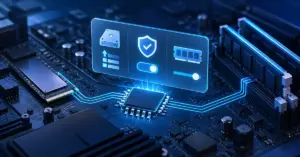
BIOS-asetukset ovat tietokoneen perustavimmat säädöt: ne ladataan jo ennen kuin Windows 11 edes käynnistyy, ja ne määräävät muun muassa siitä, miltä levyltä kone käynnistyy, onko Secure Boot päällä ja toimiiko muisti täydellä nopeudellaan. Moni kaipaa BIOSiin, kun pitää vaihtaa käynnistysjärjestystä, ottaa TPM 2.0 käyttöön Windows 11 -päivitystä varten tai korjata tilanne, jossa kone ei käynnisty. Tässä oppaassa käydään selkeästi läpi, miten pääset BIOSiin Windows 11:ssä usealla eri tavalla ja mitä sen tärkeimmät asetukset tekevät – ilman turhaa teknistä jargonia.
Pikafaktat
- Mikä se on: emolevyn laiteohjelmisto (BIOS/UEFI), joka käynnistyy ennen Windowsia
- Nopein reitti Windowsista: Asetukset > Järjestelmä > Palautus > Käynnistyksen lisäasetukset > Käynnistä uudelleen nyt > Vianmääritys > Lisäasetukset > UEFI-laiteohjelmiston asetukset
- Komentorivillä: shutdown /r /fw /t 0 (järjestelmänvalvojana)
- Yleisimmät näppäimet käynnistyksessä: Del, F2, F10, F12 tai Esc – vaihtelee valmistajan mukaan
- Tärkeimmät asetukset: käynnistysjärjestys, Secure Boot, TPM 2.0, UEFI/CSM, XMP/EXPO, virtualisointi
- Tallennus ja poistuminen: Save & Exit tai F10
- Windows 11 vaatii: UEFI-tila, Secure Boot ja TPM 2.0 käytössä
Mikä BIOS (ja UEFI) oikeastaan on?
BIOS (Basic Input/Output System) on tietokoneen emolevylle tallennettu pieni ohjelmisto eli laiteohjelmisto, joka käynnistyy heti virtanapista. Sen tehtävä on tunnistaa koneen laitteisto – prosessori, muisti, levyt – ja käynnistää sen jälkeen käyttöjärjestelmän, kuten Windows 11:n. BIOS toimii siis siltana laitteiston ja käyttöjärjestelmän välillä.
Nykykoneissa varsinainen vanha BIOS on korvattu uudemmalla versiolla, jota kutsutaan nimellä UEFI (Unified Extensible Firmware Interface). UEFI osaa saman kuin vanha BIOS, mutta lisäksi se tukee suuria levyjä, hiirellä käytettävää graafista valikkoa ja tärkeitä turvaominaisuuksia, kuten Secure Bootia. Arkikielessä molempia kutsutaan yhä ”BIOSiksi”, ja myös tässä oppaassa termit tarkoittavat käytännössä samaa firmware-valikkoa.
Windows 11 nimenomaan edellyttää UEFI-tilaa sekä Secure Bootia ja TPM 2.0 -sirua, joten BIOS-asetukset tulevat monelle ensi kertaa tutuiksi juuri Windows 11:een siirryttäessä. Jos olet vielä päivittämässä konettasi, kannattaa lukea erikseen, miten teet Windows 11 -päivityksen Windows 10:stä.
Näin pääset BIOSiin Windows 11:ssä
BIOSiin pääsee kahdella periaatteella: joko Windowsin sisältä ohjatusti tai painamalla tiettyä näppäintä heti koneen käynnistyessä. Windowsin kautta kulkeva reitti on aloittelijalle varmin, koska siinä ei tarvitse ehtiä painaa näppäintä oikealla hetkellä.
Vaihtoehto 1: Windowsin asetusten kautta
Tämä on Microsoftin virallinen tapa, ja se toimii myös koneissa, joissa käynnistys on niin nopea, ettei näppäintä ehdi painaa. Etene näin:
- Avaa Asetukset (Win + I).
- Mene kohtaan Järjestelmä > Palautus.
- Klikkaa Käynnistyksen lisäasetukset -kohdan vierestä Käynnistä uudelleen nyt.
- Kun kone on käynnistynyt siniseen valikkoon, valitse Vianmääritys > Lisäasetukset > UEFI-laiteohjelmiston asetukset ja paina lopuksi Käynnistä uudelleen.
Kone käynnistyy nyt suoraan BIOS-valikkoon. Jos valikossa ei näy UEFI-laiteohjelmiston asetukset -riviä, kone saattaa toimia vanhassa Legacy-tilassa tai valmistaja on piilottanut vaihtoehdon – silloin käytä alla olevaa näppäintapaa.
Vaihtoehto 2: Shift + Käynnistä uudelleen
Nopeampi oikotie samaan siniseen valikkoon: avaa Käynnistä-valikko (tai lukitusnäyttö), pidä Shift-näppäin pohjassa ja valitse Virta > Käynnistä uudelleen. Päästä Shift irti vasta, kun sininen valikko ilmestyy. Jatka sitten kuten yllä: Vianmääritys > Lisäasetukset > UEFI-laiteohjelmiston asetukset.
Vaihtoehto 3: Komentorivillä
Jos pidät komentoriveistä, voit käynnistää koneen suoraan BIOSiin yhdellä komennolla. Avaa komentokehote tai PowerShell järjestelmänvalvojana ja kirjoita:
shutdown /r /fw /t 0
Komennossa /r tarkoittaa uudelleenkäynnistystä, /fw ohjaa koneen laiteohjelmiston (firmware) asetuksiin ja /t 0 poistaa viiveen. Kone sammuu ja käynnistyy heti BIOSiin. Jätä /t 0 pois, jos haluat ensin varoitusruudun.
Vaihtoehto 4: Näppäin käynnistyksen aikana
Perinteinen tapa on painaa BIOS-näppäintä heti virtanapin painalluksen jälkeen. Sammuta kone kokonaan, käynnistä se ja näpytä oikeaa näppäintä toistuvasti (älä pidä pohjassa) jo ennen Windows-logoa. Oikea näppäin vaihtelee valmistajan mukaan – yleisimmät ovat Del ja F2. Katso oman koneesi näppäin alla olevasta taulukosta tai emolevyn/koneen käyttöohjeesta.
BIOS-näppäimet valmistajittain
| Valmistaja | BIOS-/UEFI-näppäin | Käynnistysvalikko (Boot Menu) |
|---|---|---|
| ASUS | Del tai F2 | Esc tai F8 |
| MSI | Del | F11 |
| Gigabyte / Aorus | Del tai F2 | F12 |
| ASRock | Del tai F2 | F11 |
| Dell | F2 | F12 |
| HP | F10 tai Esc | Esc, sitten F9 |
| Lenovo (kannettavat) | F2 tai Fn+F2 (tai Novo-nappi) | F12 |
| Lenovo (pöytäkoneet) | F1 | F12 |
| Acer | F2 tai Del | F12 |
| Microsoft Surface | Pidä äänenvoimakkuuden lisäystä pohjassa käynnistettäessä | Pidä äänenvoimakkuuden vähennystä pohjassa |
Huomaa, että monissa kannettavissa Fn-näppäin voi olla tarpeen (esimerkiksi Fn + F2), ja joissakin Lenovo-koneissa on erillinen pieni Novo-nappi BIOSia varten. Microsoft Surface -laitteissa BIOSiin pääsee pitämällä äänenvoimakkuuden lisäysnäppäintä pohjassa, kun kone käynnistetään.
BIOSin tärkeimmät asetukset ja mitä ne tekevät
BIOS-valikko näyttää erilaiselta eri valmistajilla, mutta samat avainasetukset löytyvät lähes jokaisesta. Alla käydään läpi ne, joita kotikäyttäjä todennäköisimmin tarvitsee. Yleisohje: muuta vain asetuksia, jotka ymmärrät, ja kirjoita alkuperäinen arvo ylös ennen muutosta.
Käynnistysjärjestys (Boot order)
Käynnistysjärjestys eli Boot Priority määrää, miltä laitteelta kone etsii käyttöjärjestelmän ensimmäisenä. Tätä muutetaan tyypillisesti silloin, kun halutaan käynnistää kone USB-tikulta – esimerkiksi Windowsin asentamiseksi uudelleen. Nosta haluamasi levy tai tikku listan kärkeen. Jos tietokone ei käynnisty lainkaan, väärä käynnistysjärjestys on yksi yleisimmistä syistä.
Secure Boot
Secure Boot on turvaominaisuus, joka sallii koneen käynnistyä vain luotetulla, digitaalisesti allekirjoitetulla ohjelmistolla. Se estää haittaohjelmia kaappaamasta käynnistystä ennen Windowsia. Secure Boot on yksi Windows 11:n vaatimuksista, joten sen tulee olla päällä. Asetus löytyy yleensä Boot- tai Security-välilehdeltä. Jos asennat erillistä Linux-jakelua tai vanhaa laitteistoa, Secure Boot voi joskus pitää tilapäisesti kytkeä pois.
TPM 2.0 (fTPM / PTT)
TPM (Trusted Platform Module) on turvasiru, joka säilyttää salausavaimia. Windows 11 edellyttää TPM 2.0:aa. Useimmissa nykyprosessoreissa on sisäänrakennettu TPM, joka pitää vain kytkeä päälle BIOSista. Asetuksen nimi vaihtelee: AMD-koneissa se on usein fTPM tai ”AMD fTPM switch”, Intel-koneissa PTT (Platform Trust Technology) tai ”Intel Platform Trust Technology”. Löydät sen yleensä Security- tai Advanced-valikosta. Voit tarkistaa tilan Windowsissa kirjoittamalla Suorita-ikkunaan (Win + R) komennon tpm.msc. Ennen päivitystä kannattaa myös tarkistaa koneesi yhteensopivuus Windows 11:n kanssa.
UEFI vs. Legacy (CSM)
CSM (Compatibility Support Module) on tila, jossa UEFI matkii vanhaa BIOSia yhteensopivuuden vuoksi. Windows 11 vaatii puhtaan UEFI-tilan, joten CSM:n tulee olla pois päältä. Älä kuitenkaan vaihda tätä kevyin perustein jo asennetussa koneessa: käynnistystavan muuttaminen voi estää Windowsin käynnistymisen, jos levy on alustettu toisessa tilassa.
XMP / EXPO – muistin täysi nopeus
Oletuksena keskusmuisti (RAM) toimii usein hitaammalla perusnopeudella kuin mihin se on suunniteltu. XMP (Intel) ja EXPO (AMD) ovat muistiin tallennettuja valmisprofiileja, jotka asettavat yhdellä valinnalla muistin sen ilmoitettuun nopeuteen. Kun otat profiilin käyttöön BIOSista, kone saa irti sen tehon, josta olet jo maksanut – mikä näkyy etenkin pelikoneen suorituskyvyssä. Asetus löytyy yleensä muisti- tai ylikellotusvalikosta nimellä XMP, EXPO, D.O.C.P. tai A-XMP.
Virtualisointi (VT-x / SVM)
Virtualisointi antaa koneen ajaa virtuaalikoneita ja ominaisuuksia kuten Hyper-V, WSL (Windows Subsystem for Linux) ja monet Android-emulaattorit. Asetus on Intel-koneissa Intel VT-x tai ”Intel Virtualization Technology” ja AMD-koneissa SVM Mode tai AMD-V, yleensä CPU- tai Advanced-valikossa. Voit tarkistaa tilan Tehtävienhallinnan Suorituskyky-välilehden CPU-näkymästä (”Virtualisointi: käytössä”).
Fast Boot, tuulettimet ja kellonaika
BIOSista voi säätää myös muuta: Fast Boot nopeuttaa käynnistystä ohittamalla osan testeistä (huomaa, että tämä on eri asia kuin Windowsin oma ”Nopea käynnistys”), tuulettimien ohjaus (Fan Control / Q-Fan) säätää jäähdytystä ja melutasoa, ja päivämäärä ja kellonaika kannattaa korjata, jos ne ovat väärin esimerkiksi tyhjentyneen emolevyn pariston takia.
Näin tallennat muutokset ja poistut
Tehdyt muutokset eivät tule voimaan ennen kuin ne tallennetaan. Lähes kaikissa BIOSeissa tallennus ja poistuminen tapahtuu Save & Exit -valikosta tai painamalla F10. Kone kysyy vahvistuksen ja käynnistyy uudelleen uusilla asetuksilla.
- Save Changes and Exit (F10): tallentaa muutokset ja käynnistää koneen.
- Discard Changes and Exit: poistuu tallentamatta, jos muutit jotain vahingossa.
- Load Optimized/Setup Defaults: palauttaa tehdasasetukset – kätevä, jos sotkit asetukset etkä muista mitä muutit.
Yleiset virheet ja miten vältät ne
- Muutat asetuksia, joita et ymmärrä. Kirjoita aina alkuperäinen arvo ylös tai valokuvaa ruutu puhelimella ennen kuin muutat mitään.
- Käynnistystavan tai SATA-tilan (AHCI/RAID) vaihtaminen jälkikäteen. Tämä voi estää Windowsin käynnistymisen. Palauta alkuperäinen asetus, jos kone ei enää käynnisty.
- Secure Bootin tai TPM:n pysyvä poistaminen. Se voi aiheuttaa ongelmia Windows 11:ssä ja sen päivityksissä.
- Liian aggressiivinen ylikellotus. Väärät jännite- tai nopeusarvot voivat tehdä koneesta epävakaan tai estää käynnistyksen.
- BIOS-salasanan unohtaminen. Unohtunutta valvojasalasanaa voi olla hyvin vaikea poistaa – ota talteen vain, jos muistat sen varmasti.
Tietoturva: BIOS-salasana ja päivitykset
BIOS on tietoturvan kannalta tärkeä kerros, koska se latautuu ennen Windowsia. Voit asettaa BIOSiin valvojasalasanan (Supervisor/Administrator Password), joka estää muita muuttamasta asetuksia, sekä mahdollisen käynnistyssalasanan. Secure Boot suojaa puolestaan käynnistyksen aikaisilta haittaohjelmilta.
Emolevyn valmistajat julkaisevat ajoittain BIOS-päivityksiä (firmware-päivityksiä), jotka voivat parantaa yhteensopivuutta, vakautta ja turvallisuutta. Päivitä BIOS vain valmistajan virallisen työkalun ja ohjeen mukaan, äläkä katkaise virtaa päivityksen aikana – keskeytynyt BIOS-päivitys voi vaurioittaa emolevyn. Jos kaikki toimii hyvin, BIOSia ei ole pakko päivittää turhaan.
Kenelle BIOS-asetusten säätäminen sopii?
BIOSiin ei tarvitse koskea päivittäisessä käytössä – Windows 11 hoitaa valtaosan säädöistä itse. BIOS-asetukset tulevat ajankohtaisiksi lähinnä silloin, kun otat TPM 2.0:n tai Secure Bootin käyttöön päivitystä varten, käynnistät koneen USB-tikulta, otat XMP/EXPO-profiilin käyttöön pelaamista varten tai selvität käynnistysongelmaa. Aloittelijan kannattaa suosia Windowsin kautta kulkevaa reittiä, muuttaa vain yhtä asetusta kerrallaan ja käyttää tarvittaessa ”Load Defaults” -toimintoa. Jos olet vasta aloittamassa, myös ohjeemme Windows 11:n lataamiseen ja asentamiseen täydentää tätä opasta hyvin.
Lähteet
Usein kysytyt kysymykset (UKK)
Mikä näppäin avaa BIOSin Windows 11:ssä?
Yleisimmät näppäimet ovat Del ja F2, mutta myös F10, F12 ja Esc ovat käytössä valmistajasta riippuen. Näppäintä painetaan toistuvasti heti koneen käynnistyessä. Varmin tapa on kuitenkin mennä Windowsin kautta: Asetukset > Järjestelmä > Palautus > Käynnistyksen lisäasetukset > Käynnistä uudelleen nyt, ja sieltä UEFI-laiteohjelmiston asetuksiin.
Miksi UEFI-laiteohjelmiston asetukset -vaihtoehto puuttuu?
Jos vaihtoehtoa ei näy palautusvalikossa, kone toimii todennäköisesti vanhassa Legacy/BIOS-tilassa UEFI:n sijaan, tai valmistaja on piilottanut asetuksen. Tällöin BIOSiin pääsee painamalla valmistajan BIOS-näppäintä heti käynnistyksen yhteydessä.
Onko BIOSin asetusten muuttaminen vaarallista?
Yksittäisen tutun asetuksen muuttaminen on turvallista, kun tiedät mitä teet. Riski syntyy, jos muutetaan ymmärtämättä esimerkiksi käynnistystapaa, SATA-tilaa tai jännitteitä. Kirjoita alkuperäiset arvot ylös ennen muutosta, ja voit aina palauttaa tehdasasetukset ”Load Optimized Defaults” -toiminnolla.
Miten otan TPM 2.0:n ja Secure Bootin käyttöön Windows 11:tä varten?
Mene BIOSiin ja etsi Security- tai Advanced-valikosta TPM-asetus (AMD: fTPM, Intel: PTT) sekä Boot- tai Security-valikosta Secure Boot. Kytke molemmat päälle, tallenna muutokset F10:llä ja käynnistä uudelleen. Tarkista tila Windowsissa komennolla tpm.msc ja järjestelmätiedoista (msinfo32).
Mitä teen, jos unohdin BIOS-salasanan?
Valvojasalasanan poistaminen on tarkoituksella vaikeaa. Pöytäkoneessa se onnistuu usein nollaamalla emolevyn CMOS (irrota pariston tai käytä emolevyn Clear CMOS -hyppyliitintä valmistajan ohjeen mukaan). Kannettavissa voi joutua kääntymään valmistajan tai huollon puoleen. Siksi kannattaa asettaa salasana vain, jos muistat sen varmasti.