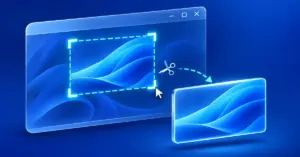
Kuvakaappaus eli näyttökuva on kätevä tapa tallentaa juuri se, mitä ruudulla näkyy – virheilmoitus, ohjelman asetus, kuitti tai vaikka pelin huippuhetki. Windows 11:ssä näyttökuvan voi ottaa monella eri tavalla, ja oikean menetelmän valinta riippuu siitä, haluatko kaapata koko ruudun, yhden ikkunan vai vain rajatun alueen. Tässä oppaassa käydään selkokielellä läpi viisi luotettavaa tapaa ottaa kuvakaappaus sekä se, minne kuvat tallentuvat ja miten niitä voi muokata jälkikäteen.
Vertailu
| Tapa | Näppäinyhdistelmä | Mitä se kaappaa | Minne kuva päätyy |
|---|---|---|---|
| Pikakaappaus | Win + Shift + S | Rajattu alue, ikkuna tai koko näyttö | Leikepöydälle (ja Snipping Tool -ikkunaan muokattavaksi) |
| Koko ruutu leikepöydälle | Print Screen (PrtScn) | Koko näyttö | Leikepöydälle – tai avaa Snipping Toolin, jos asetus on päällä |
| Koko ruutu tiedostoksi | Win + Print Screen | Koko näyttö | Tallentuu kansioon Kuvat > Kuvakaappaukset |
| Aktiivinen ikkuna | Alt + Print Screen | Vain valittu ikkuna | Leikepöydälle |
| Snipping Tool -sovellus | Avaa Käynnistä-valikosta | Alue, ikkuna, koko näyttö + video | Leikepöydälle ja Kuvakaappaukset-kansioon |
1. Win + Shift + S – nopein tapa kaapata osa ruudusta
Näppäinyhdistelmä Windows-näppäin + Shift + S on yleensä kätevin tapa ottaa näyttökuva. Kun painat sitä, ruutu himmenee ja yläreunaan ilmestyy pieni työkalupalkki, josta valitset haluamasi kaappaustavan:
- Suorakulmio – rajaa haluamasi alue vetämällä hiirellä.
- Vapaamuotoinen – piirrä vapaalla kädellä rajaus kohteen ympärille.
- Ikkuna – kaappaa yksittäinen ikkuna, kuten valintaikkuna.
- Koko näyttö – ota kuva koko ruudusta kerralla.
Kaapattu kuva kopioituu automaattisesti leikepöydälle, joten voit liittää sen suoraan esimerkiksi sähköpostiin tai asiakirjaan näppäimillä Ctrl + V. Näytön oikeaan alakulmaan ilmestyy myös ilmoitus: klikkaamalla sitä kuva avautuu Snipping Tool -työkaluun, jossa voit muokata ja tallentaa sen. Tämä ja monet muut kätevät oikotiet löytyvät myös laajemmasta Windows-näppäimen pikakomentojen listasta.
2. Print Screen -näppäin (PrtScn)
Näppäimistön Print Screen -näppäin (lyhennettynä PrtScn, PrtSc tai Print Scr) on perinteisin tapa ottaa kuvakaappaus. Yhdellä painalluksella se ottaa kuvan koko näytöstä ja asettaa sen leikepöydälle. Kuva ei siis tallennu automaattisesti tiedostoksi – sinun täytyy liittää se johonkin ohjelmaan (Ctrl + V) ja tallentaa sitä kautta.
Monessa uudemmassa Windows 11 -koneessa Print Screen on asetettu avaamaan suoraan sama kaappausvalikko kuin Win + Shift + S. Voit itse hallita tätä kohdasta Asetukset > Helppokäyttötoiminnot > Näppäimistö, jossa on valinta ”Avaa näytönkaappaus Print Screen -näppäimellä”. Kun asetus on käytössä, PrtScn avaa kaappausvalikon; kun se on pois päältä, PrtScn kopioi koko ruudun leikepöydälle vanhaan tapaan.
3. Win + Print Screen – koko ruutu suoraan tiedostoksi
Jos haluat tallentaa koko näytön kuvan heti valmiiksi kuvatiedostoksi ilman liittämistä, käytä yhdistelmää Windows-näppäin + Print Screen. Ruutu välähtää hetkeksi tummaksi merkiksi onnistuneesta kaappauksesta, ja kuva tallentuu automaattisesti PNG-tiedostona kansioon Kuvat > Kuvakaappaukset.
Tämä on kätevä tapa, kun otat monta kuvaa peräkkäin, koska jokainen kuva numeroidaan ja arkistoituu siististi samaan kansioon. Jos käytössäsi on useampi näyttö, kaappaus sisältää oletuksena kaikki näytöt yhtenä kuvana – lisätietoa monen ruudun käytöstä löydät oppaasta kahden näytön asetuksista.
4. Alt + Print Screen – vain aktiivinen ikkuna
Kun haluat kaapata ainoastaan sen ikkunan, joka on parhaillaan aktiivisena (etualalla), paina Alt + Print Screen. Tällöin kuvaan tulee vain valittu ohjelmaikkuna – ei työpöytää, tehtäväpalkkia tai muita taustalla olevia ikkunoita. Kuva kopioituu leikepöydälle, josta voit liittää sen haluamaasi ohjelmaan.
Tämä on hyödyllistä esimerkiksi silloin, kun haluat jakaa ohjeen yhdestä sovelluksesta ilman, että muu työpöydän sisältö näkyy kuvassa.
5. Snipping Tool -sovellus – monipuolisin työkalu
Windows 11:n oma Snipping Tool (suomeksi myös Kuvakaappaustyökalu) on sama työkalu, joka avautuu Win + Shift + S -yhdistelmällä, mutta sovelluksena se tarjoaa enemmän ominaisuuksia. Se korvaa aiemmat erilliset Snipping Tool- ja Snip & Sketch -sovellukset. Avaat sen helpoimmin kirjoittamalla Käynnistä-valikon hakuun ”Snipping Tool”.
Viivästetty kuvakaappaus
Sovelluksessa voit lisätä kaappaukseen ajastuksen painikkeella Viive (tai näppäimillä Alt + D) ja valita 1–5 sekunnin viiveen. Tämä on hyödyllistä, kun haluat kaapata esimerkiksi avautuvan valikon tai työkaluvihjeen, joka katoaisi hiiren liikkuessa.
Kuvan merkinnät ja muokkaus
Kaappauksen jälkeen Snipping Tool avaa kuvan muokkausnäkymään, jossa voit:
- kirjoittaa tai piirtää kuvan päälle kynällä tai korostuskynällä;
- lisätä muotoja tai emojeita kuvaan;
- poistaa merkintöjä pyyhekumilla;
- rajata kuvaa leikkaustyökalulla.
Tekstin poiminta (OCR)
Painike Tekstitoiminnot aktivoi tekstintunnistuksen (OCR), joka tunnistaa kuvassa olevan tekstin ja tekee siitä kopioitavaa. Voit kopioida kaiken tekstin kerralla tai piilottaa (”häivyttää”) kuvasta sähköpostiosoitteet ja puhelinnumerot ennen jakamista. Microsoftin mukaan tekstintunnistus tapahtuu paikallisesti omalla laitteellasi.
Ruudun nauhoitus videona
Snipping Toolilla voit myös nauhoittaa ruutua liikkuvana videona kuvan sijaan. Käynnistä nauhoitus Tallenna-painikkeella tai näppäimillä Windows-näppäin + Shift + R, valitse nauhoitettava alue ja paina Aloita. Lopetettuasi voit tallentaa videon tai avata sen Clipchamp-editorissa. Jos tarvitset vain ruudun nauhoitusta, lue tarkempi opas siitä, miten nauhoitat ruutua Windows 11:ssä.
Bonus: Xbox Game Bar pelaajille
Peleissä ja koko näytön sovelluksissa tavalliset näppäinyhdistelmät eivät aina toimi. Silloin kätevin apu on Xbox Game Bar, jonka avaat yhdistelmällä Windows-näppäin + G. Sieltä voit ottaa kuvakaappauksen kamerakuvakkeesta tai suoraan näppäimillä Windows-näppäin + Alt + Print Screen. Näin otetut kuvat tallentuvat kansioon Videot > Captures (Tallenteet).
Mihin kuvakaappaukset tallentuvat?
Tallennuspaikka riippuu käytetystä menetelmästä, mikä aiheuttaa usein hämmennystä:
- Win + Print Screen ja Snipping Toolin kaappaukset tallentuvat automaattisesti kansioon Kuvat > Kuvakaappaukset.
- PrtScn, Alt + PrtScn ja Win + Shift + S kopioivat kuvan vain leikepöydälle – kuva katoaa, ellet liitä ja tallenna sitä johonkin ohjelmaan.
- Xbox Game Bar -kuvat menevät kansioon Videot > Captures.
Voit halutessasi vaihtaa Snipping Toolin oletustallennuskansion sovelluksen omista asetuksista (Näytä lisää > Asetukset).
Print Screen -näppäin ei toimi? Näin korjaat
Jos näyttökuva ei onnistu Print Screen -näppäimellä, kokeile seuraavia:
- Kokeile Fn-näppäintä: monissa kannettavissa Print Screen toimii vain yhdistelmällä Fn + PrtScn, koska näppäimellä on kaksoistoiminto.
- Tarkista F-lukitus: joissakin näppäimistöissä F Lock -tila voi estää toimintonäppäimet.
- Tarkista asetus: jos PrtScn avaa kaappausvalikon mutta et halua sitä (tai päinvastoin), muuta asetusta kohdasta Asetukset > Helppokäyttötoiminnot > Näppäimistö.
- Päivitä näppäimistön ajuri Laitehallinnan kautta, jos näppäin ei reagoi lainkaan.
- Käytä vaihtoehtoa: Win + Shift + S toimii yleensä, vaikka itse Print Screen -näppäin olisi epäkunnossa.
Kuvakaappausten muokkaus ja jakaminen
Snipping Toolin omat merkintä- ja rajaustyökalut riittävät useimpiin tarpeisiin. Jos haluat tehdä kuvalle enemmän – esimerkiksi muuttaa kokoa, säätää värejä tai yhdistellä kuvia – voit avata kaappauksen Paintissa valinnalla Muokkaa > Muokkaa Paintissa tai käyttää erillistä ilmaista kuvankäsittelyohjelmaa. Valmiin kuvan voit jakaa suoraan Snipping Toolista Jaa-painikkeella esimerkiksi sähköpostiin tai muihin sovelluksiin.
Usein kysytyt kysymykset (UKK)
Minne Windows 11:n kuvakaappaukset tallentuvat?
Win + Print Screen -yhdistelmällä ja Snipping Toolilla otetut kuvat tallentuvat automaattisesti kansioon Kuvat > Kuvakaappaukset. Sen sijaan pelkällä Print Screen -näppäimellä, Alt + Print Screen -yhdistelmällä ja Win + Shift + S -kaappauksella kuva menee vain leikepöydälle, kunnes liität ja tallennat sen jossakin ohjelmassa.
Miksi Print Screen -näppäin ei ota kuvaa?
Yleisin syy on, että kannettavassa näppäin vaatii Fn-näppäimen (Fn + PrtScn). Tarkista myös mahdollinen F-lukitus, näppäimistön ajuri sekä Helppokäyttötoiminnot > Näppäimistö -asetus. Nopein vaihtoehto on käyttää yhdistelmää Win + Shift + S.
Miten otan kuvakaappauksen vain yhdestä ikkunasta?
Paina Alt + Print Screen, jolloin kuvaan tulee vain aktiivinen ikkuna. Vaihtoehtoisesti voit valita Win + Shift + S -valikosta Ikkuna-tilan ja napsauttaa haluamaasi ikkunaa.
Voiko Windows 11:llä nauhoittaa ruutua kuvan sijaan?
Kyllä. Snipping Toolissa aloitat videonauhoituksen näppäimillä Win + Shift + R, ja peleissä onnistuu nauhoitus Xbox Game Barilla (Win + G). Näin saat liikkuvaa kuvaa pelkän pysäytyskuvan sijaan.
Tarvitsenko erillisen ohjelman kuvakaappauksiin?
Et. Windows 11:n sisäänrakennetut työkalut riittävät lähes kaikkeen. Kolmannen osapuolen työkalu voi olla tarpeen vain erikoistapauksissa, kuten kokonaisen vierivän verkkosivun kaappaamiseen, jota Snipping Tool ei tee automaattisesti.